

print("hello world")Introduction à Git avec l’interface graphique de RStudio
Formation ISI
Présentation du réseau ISI
Le réseau Informatique Scientifique de l’IRD (ISI)
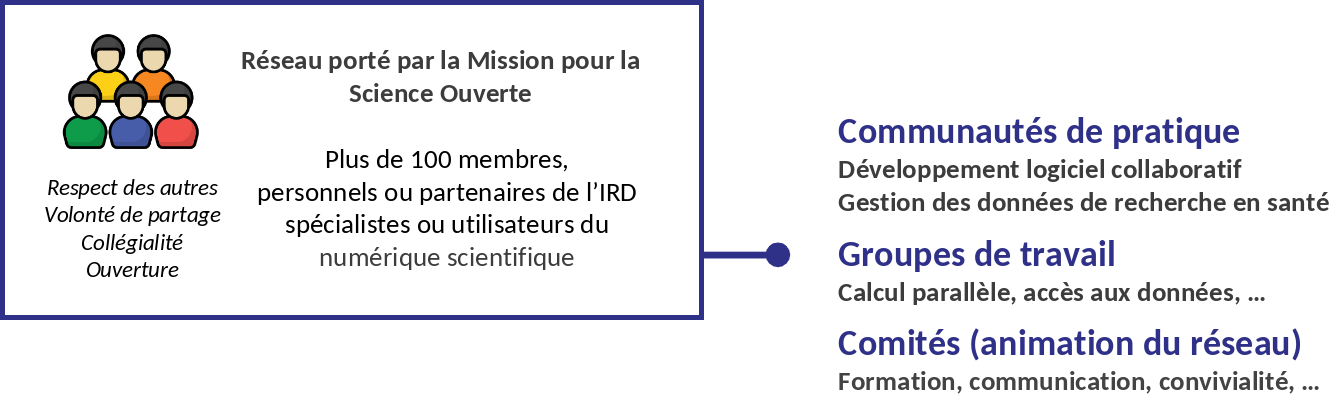
Le réseau Informatique Scientifique de l’IRD (ISI)
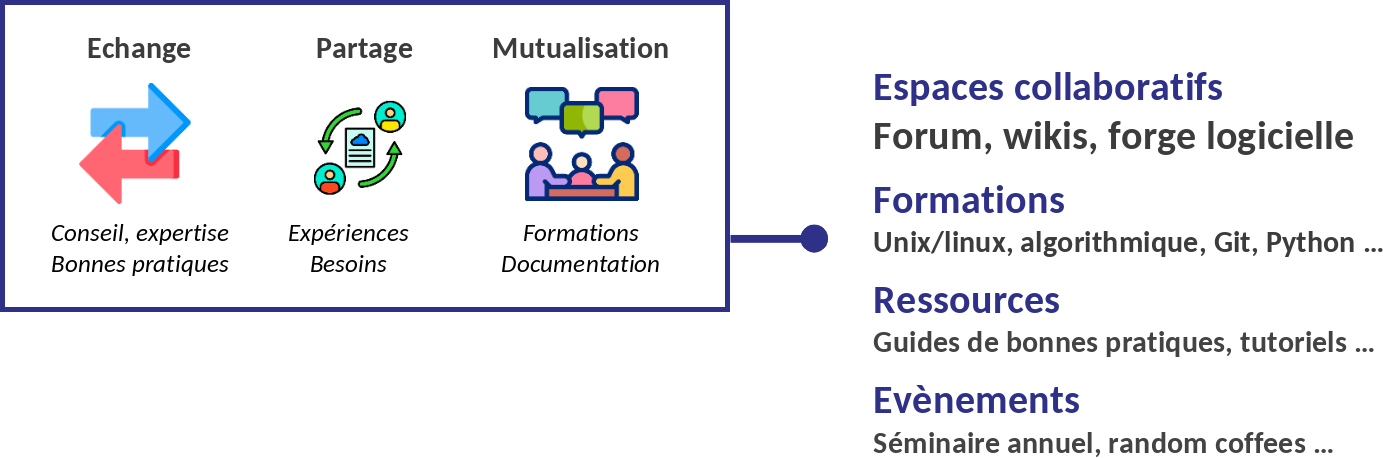
Pour nous rejoindre : https://copnumeriquescientifique.ird.fr/
Contact : isi-contact@ird.fr
Lien : https://www.ird.fr/isi
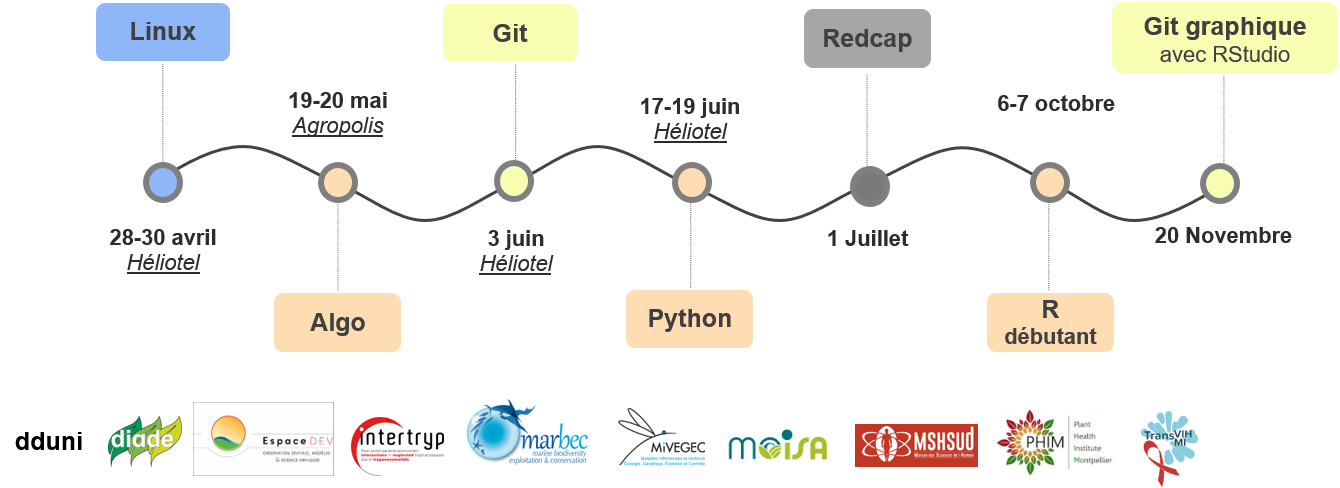
Calendrier de formation ISI 2025
Qui sommes-nous ?
Benjamin Cuer (TransVIHMI)
Biostatisticien


Dominique Lamonica (AMAP)
Statisticienne


Crédits
Création du support pédagogique en 2025 par:
- Benjamin Cuer
Ces slides ont été inspirées de
Introduction sur la formation
La formation et son déroulement
Objectif de la formation : apprendre à utiliser le gestionnaire de versions Git et la forge logicielle IRD en tant qu’utilisateur ou utilisatrice de R et RStudio
Cette formation s’adresse à des personnes qui découvrent le contrôle de version.
Programme de la formation
| Horaire | Session / Activité |
|---|---|
| 09h15 - 09h30 | Présentation réseau ISI et introduction |
| 09h30 - 10h45 | Installations, pourquoi Git et les bases |
| 10h45 - 11h15 | Pause |
| 11h15 - 12h45 | Premiers pas avec Git |
| 12h45 - 13h45 | Déjeuner |
| 13h45 - 15h00 | Travail collaboratif, Forge IRD, exercice pratique |
Les diapos seront mises à disposition
Contenu de la formation
La formation se concentre sur l’utilisation de R via RStudio. L’utilisation d’autres IDE n’est donc pas incluse
Ce support ne couvre pas tous les aspects du contrôle de version ni toutes les commandes Git.
Le travail collaboratif et la résolution de conflits ne seront pas abordés
Installations et pré-requis
Installation du logiciel Git
Console R
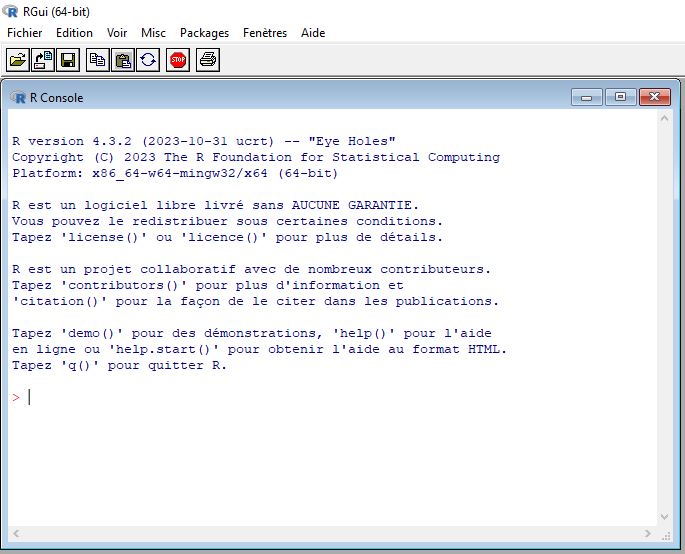
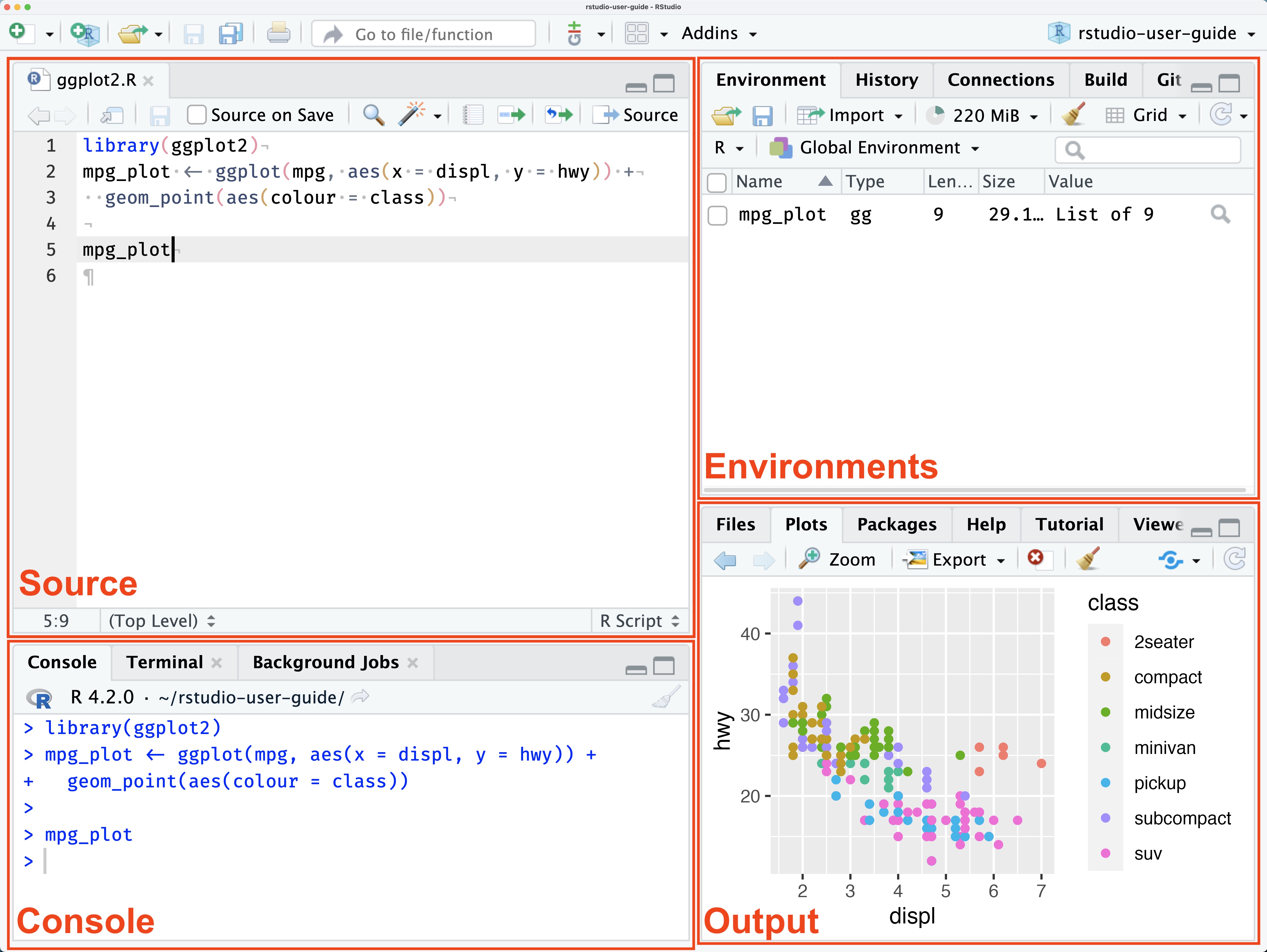
IDE RStudio
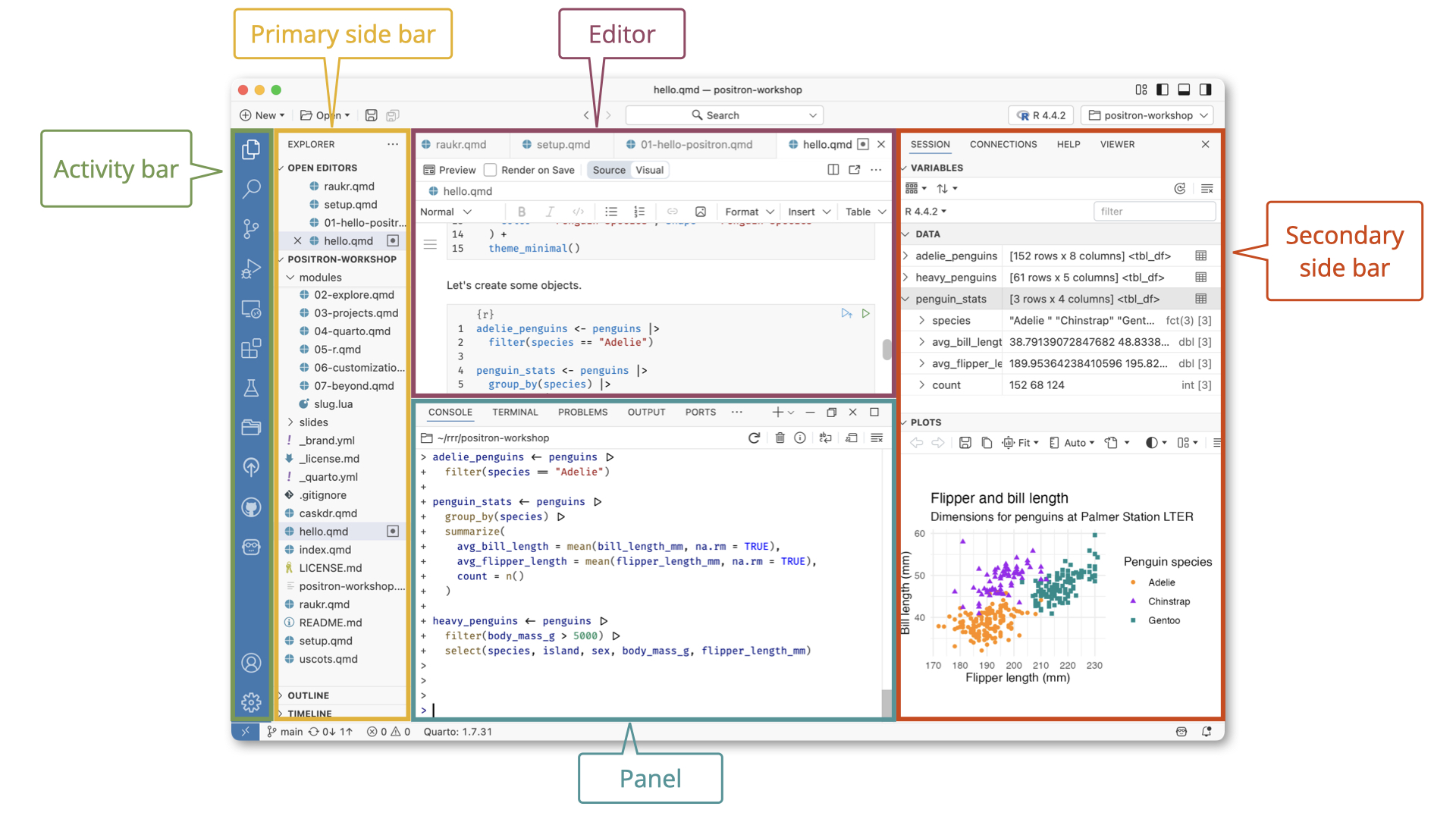
Exemples d’autres IDE
Connaissez-vous / utilisez-vous d’autres IDE ?
Exemples d’autres IDE : VS Code
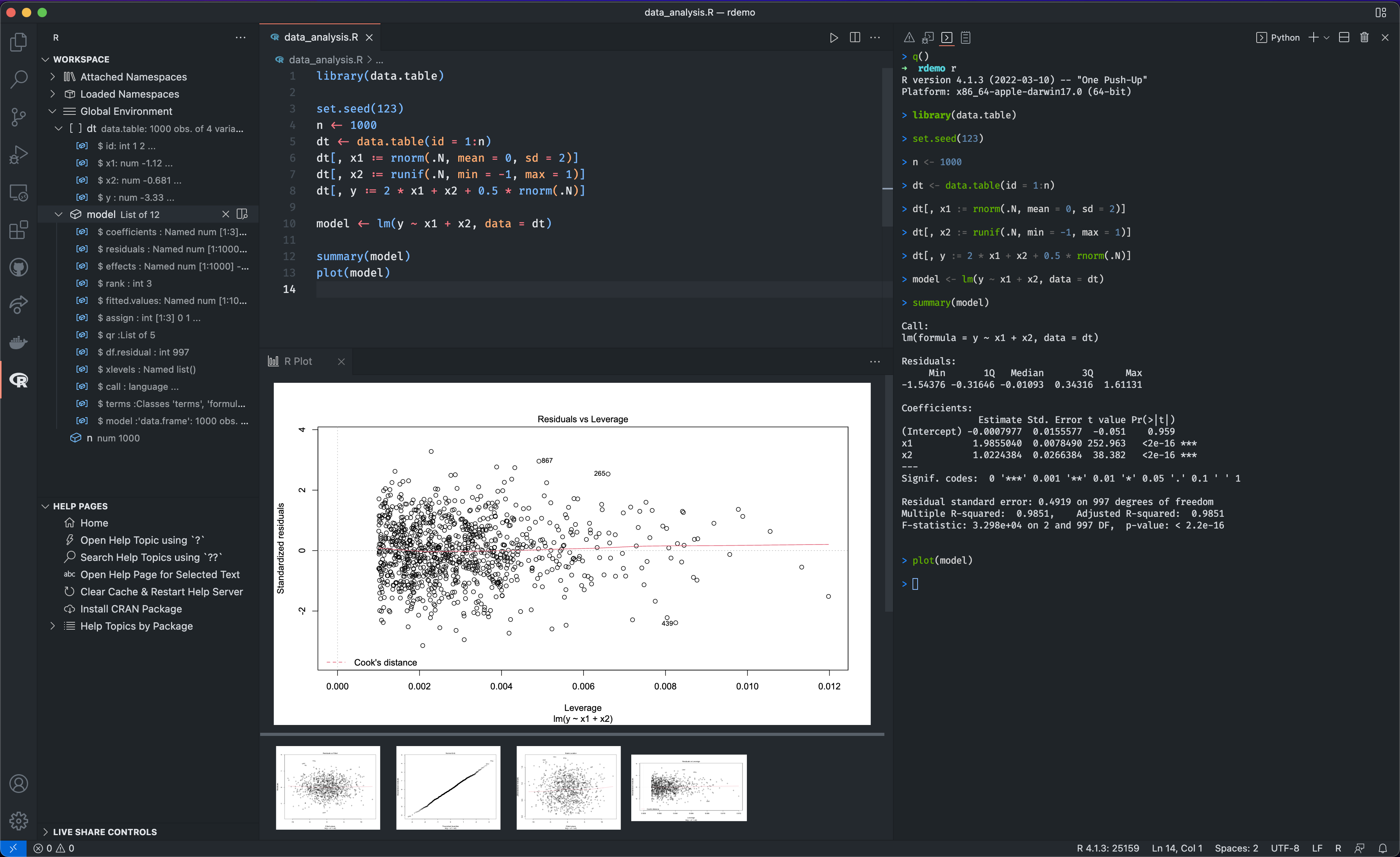
Exemples d’autres IDE : Positron
Pourquoi Git ?
Versionner ses fichiers
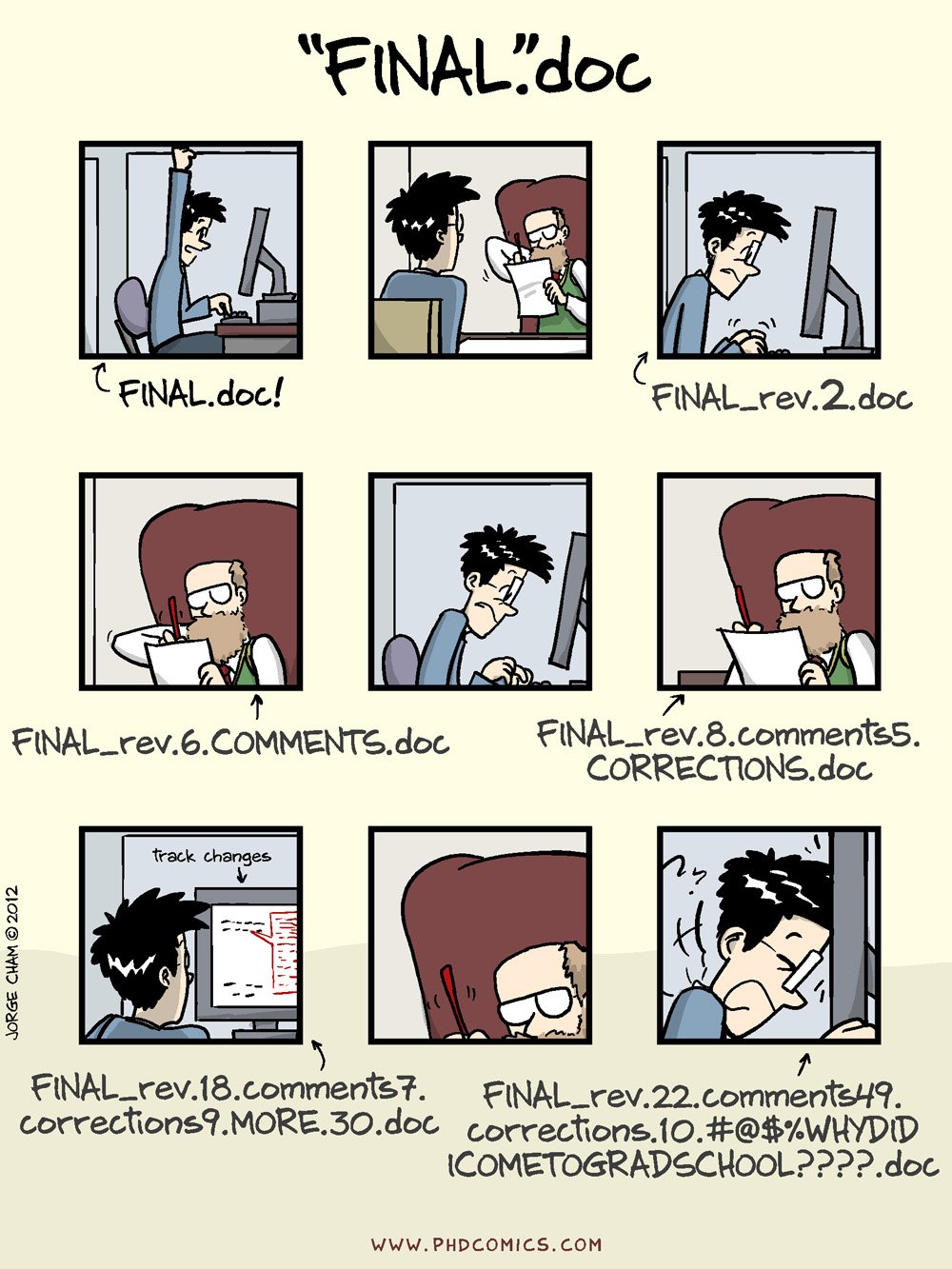
Versionner, c’est suivre l’évolution d’un fichier ou d’un projet dans le temps, en enregistrant chaque modification de manière organisée.
Pourquoi versionner ses fichiers ?

Quelle est la version à utiliser pour l’analyse ?
- Sans versionnement : on multiplie les fichiers
- Risque de perdre des modifications, de confondre les versions, ou d’écraser du travail
Le versioning permet :
- Revenir à une version antérieure facilement
- Obtenir de la traçabilité : on sait qui a changé quoi, quand, comment et pourquoi
- Travailler collectivement sur les mêmes programmes en même temps
Système de gestionnaire de versions
What are the primary version control systems you use?
Git est parmi les logiciels de versioning existant les plus populaires.
Le versioning se justifie même quand on est tout seul sur un projet !
Git, c’est quoi ?
Git, c’est un système de contrôle de version (Version Control System).
- Créé en 2005 par Linus Torvalds (aussi créateur de Linux)
- Gratuit et open source
- Fonctionne en ligne de commande, mais aussi intégré à RStudio



Les bases de Git
Qu’est-ce qu’on versionne ?
Le versionnement concerne principalement les fichiers texte.
Par exemple :
Programmes (R, Python, SAS, etc)
Fichiers Quarto (.qmd) ou Rmarkdown (.rmd)
De la documentation (texte (.txt) ou Markdown (.md))
Fichiers de configuration (ex. YAML)
etc
Et qu’est-ce qu’on ne versionne pas ?
Tous les autres fichiers (Par exemple : Documents Word, PDF, Power Point, etc)
Pour exclure ces fichiers, on utilise un fichier .gitignore. C’est un fichier texte qui liste les fichiers et dossiers à ignorer :
- des fichiers spécifiques (exemple
data.csv) - des dossiers entiers (
data/) - des extensions (ex.
*.xlsx) - etc

.gitignore ouvert avec RStudioRaconter l’histoire de votre projet
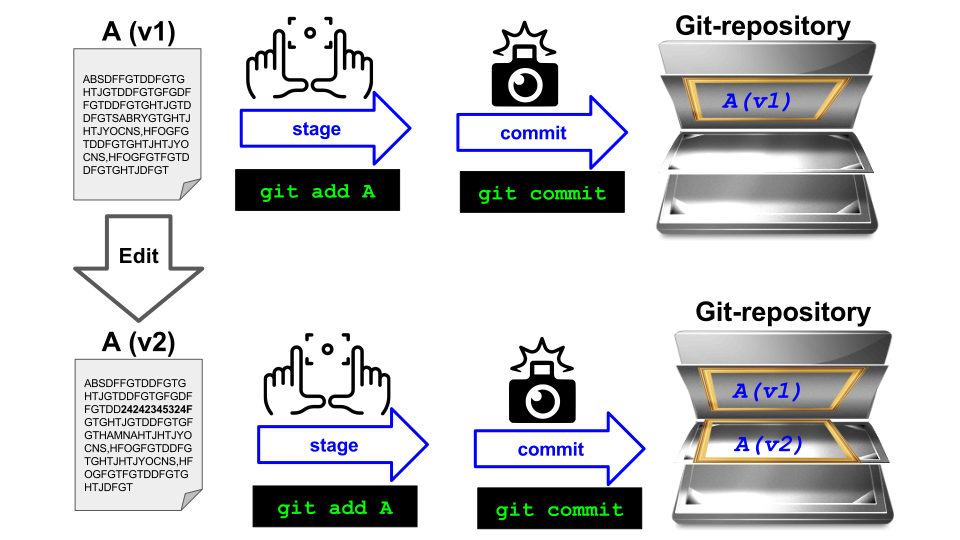
Git enregistre des instantanés (snapshots) de votre projet dans un repository.
Raconter l’histoire de votre projet
Git enregistre des instantanés (snapshots) de votre projet dans un repository.
Chaque instantané correspond à un commit, qui contient :
- Auteur de la modification
- Date et heure de la modification
- Message décrivant le changement
Versionner et voyager dans le temps
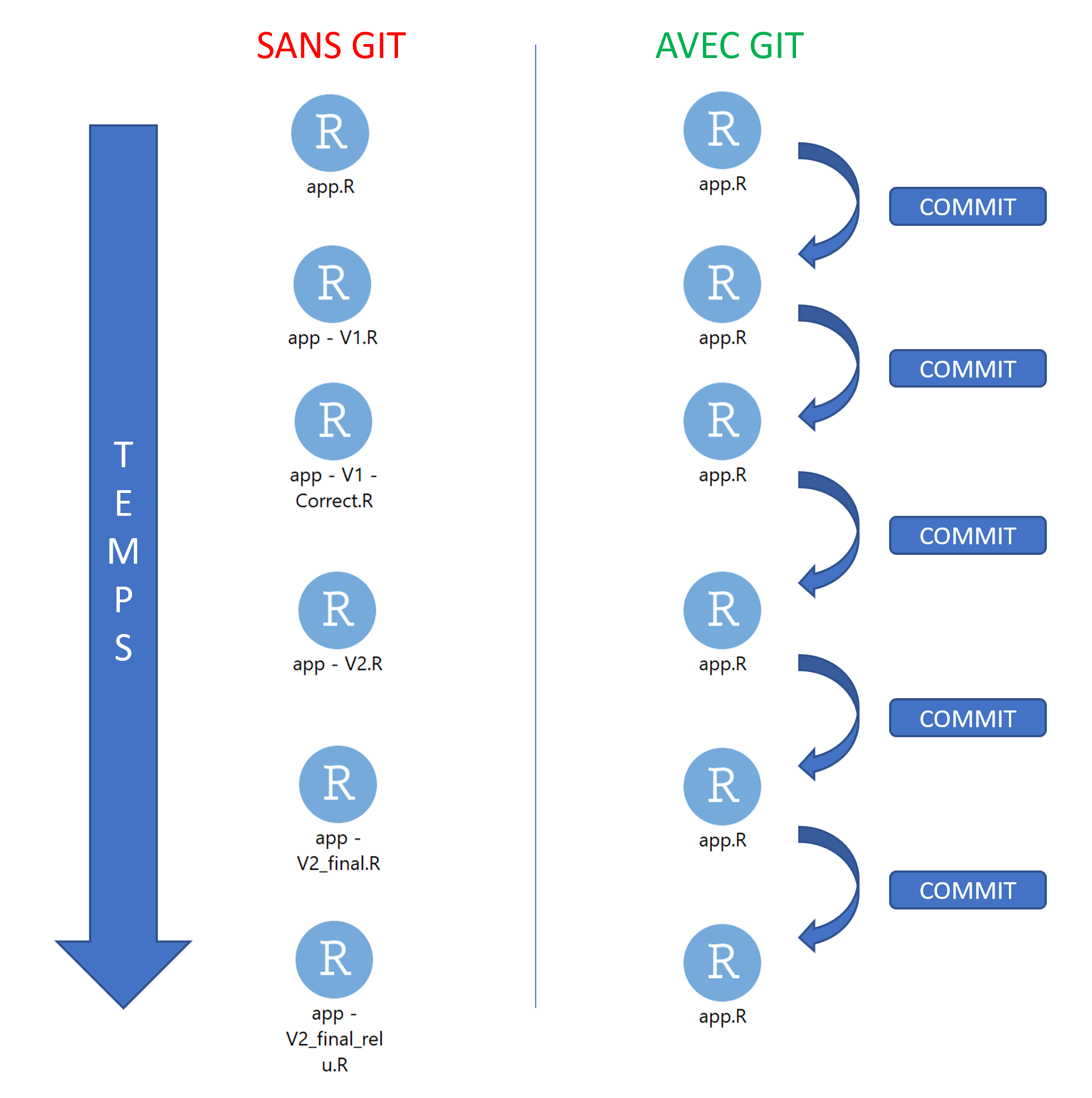
Git permet de revenir facilement à une version antérieure du projet.
- Une seule version physique du fichier
- Toutes les anciennes versions sont stockées dans l’historique
- Chaque commit possède un identifiant unique (hash)
Stockage des différentes versions d’un fichier
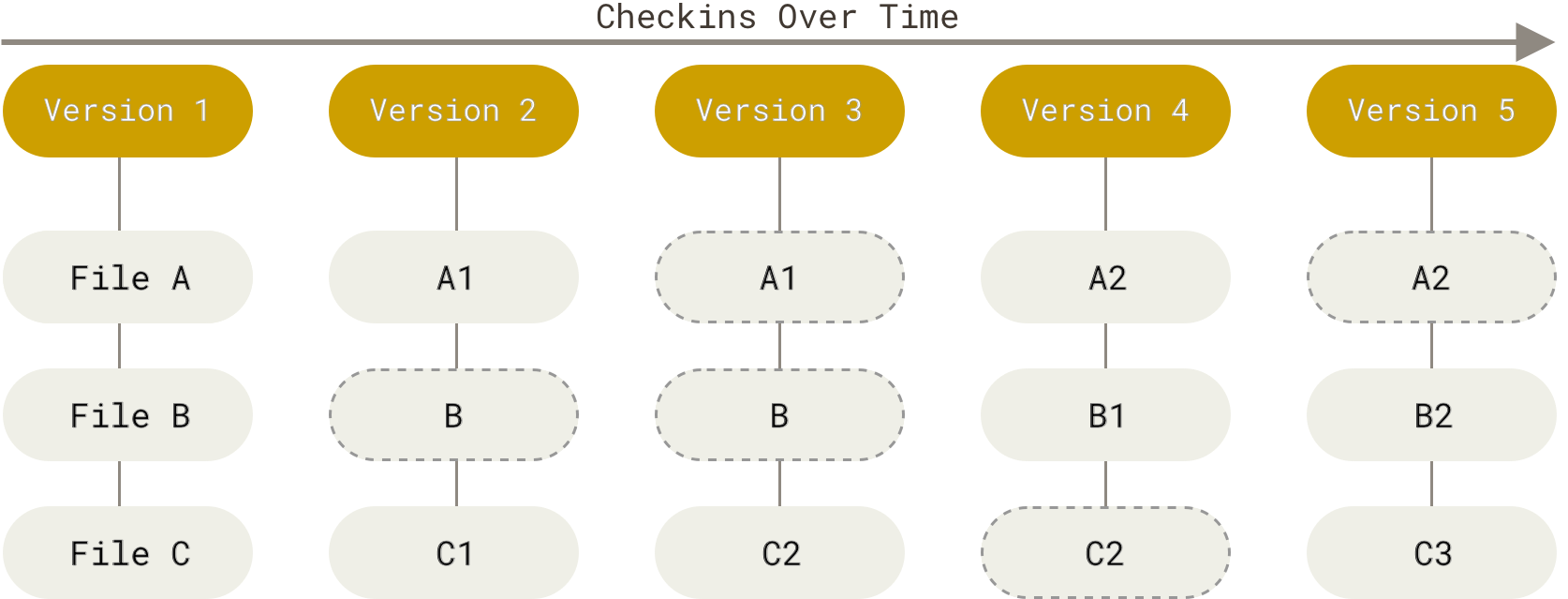
Chaque fois que vous effectuez un commit dans Git, il prend un snapshot du contenu actuel du projet et enregistre une référence à ce snapshot. Si un fichier n’a pas changé depuis le commit précédent, Git ne le stocke pas à nouveau, mais conserve simplement une référence au fichier déjà enregistré.
Commit
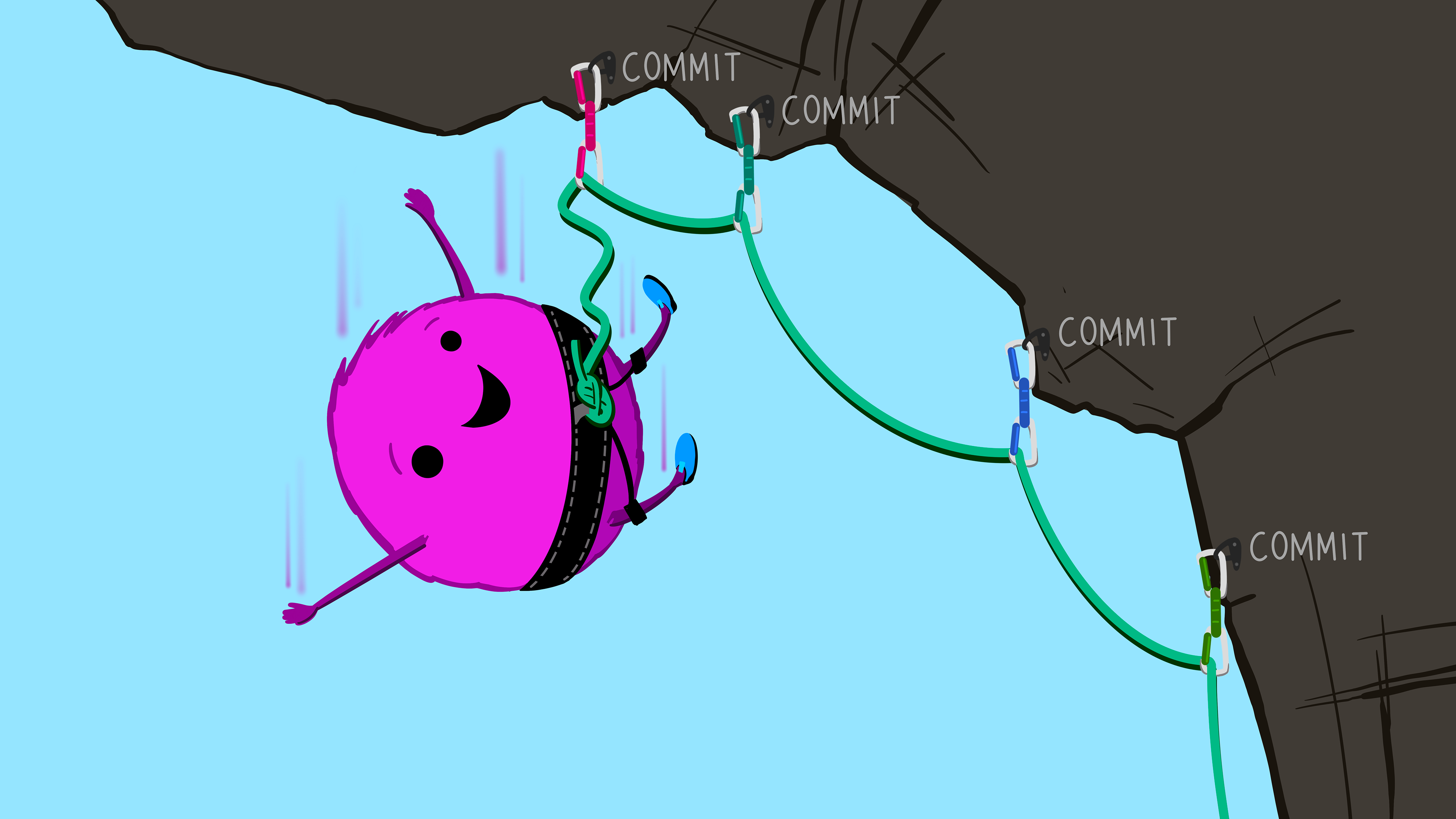
Action de figer l’état du dépôt sous forme de snapshot
Commit
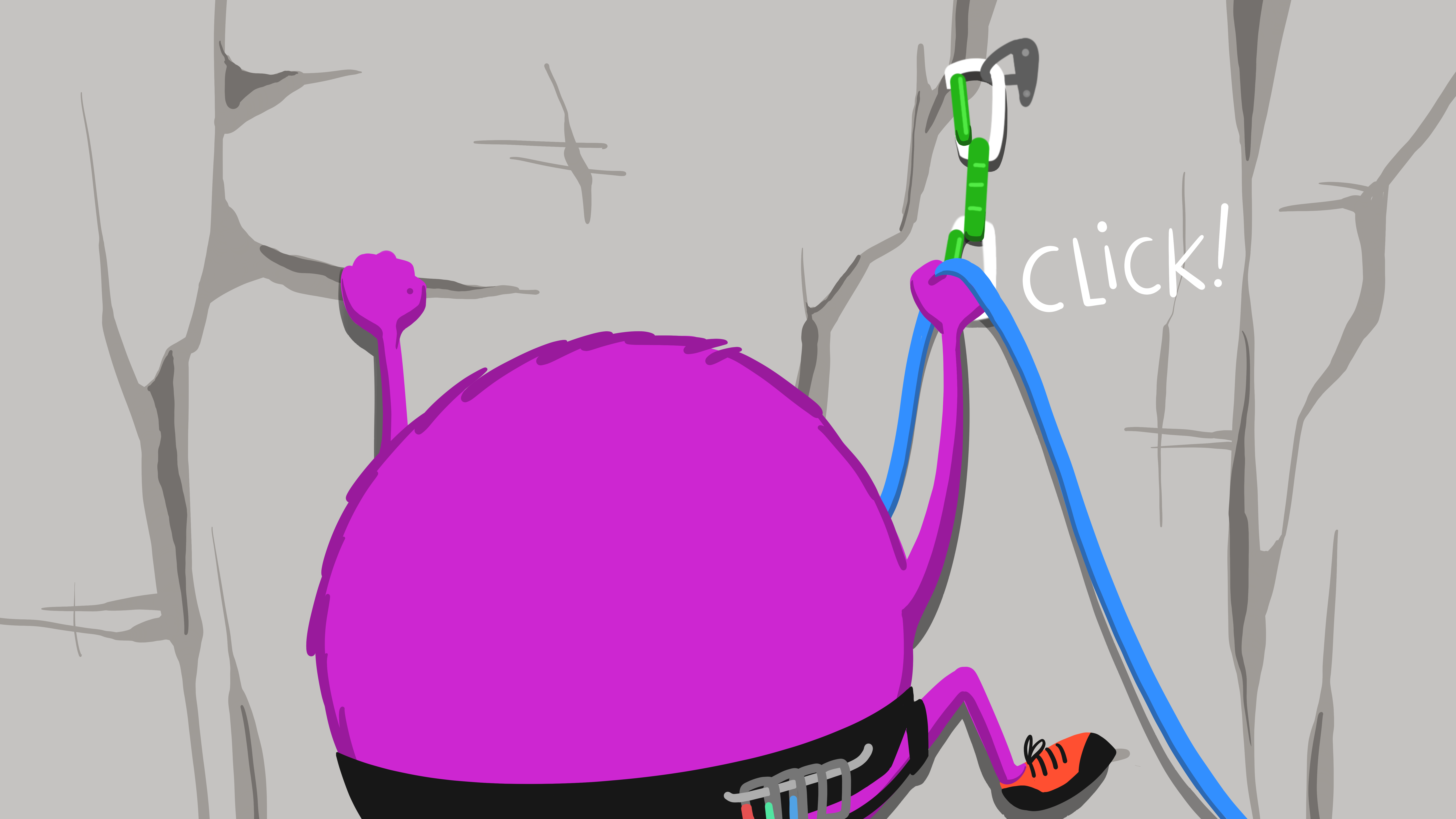
Chaque commit sécurise le projet.
Le commit conserve un état précis des fichiers suivis et permet de revenir à cet état si besoin.
Commit
On peut revenir en arrière
Les commits forment un historique consultable et réversible, facilitant la gestion des versions.
Les zones de Git
Fonctionnement général
Zones utilisées par Git :
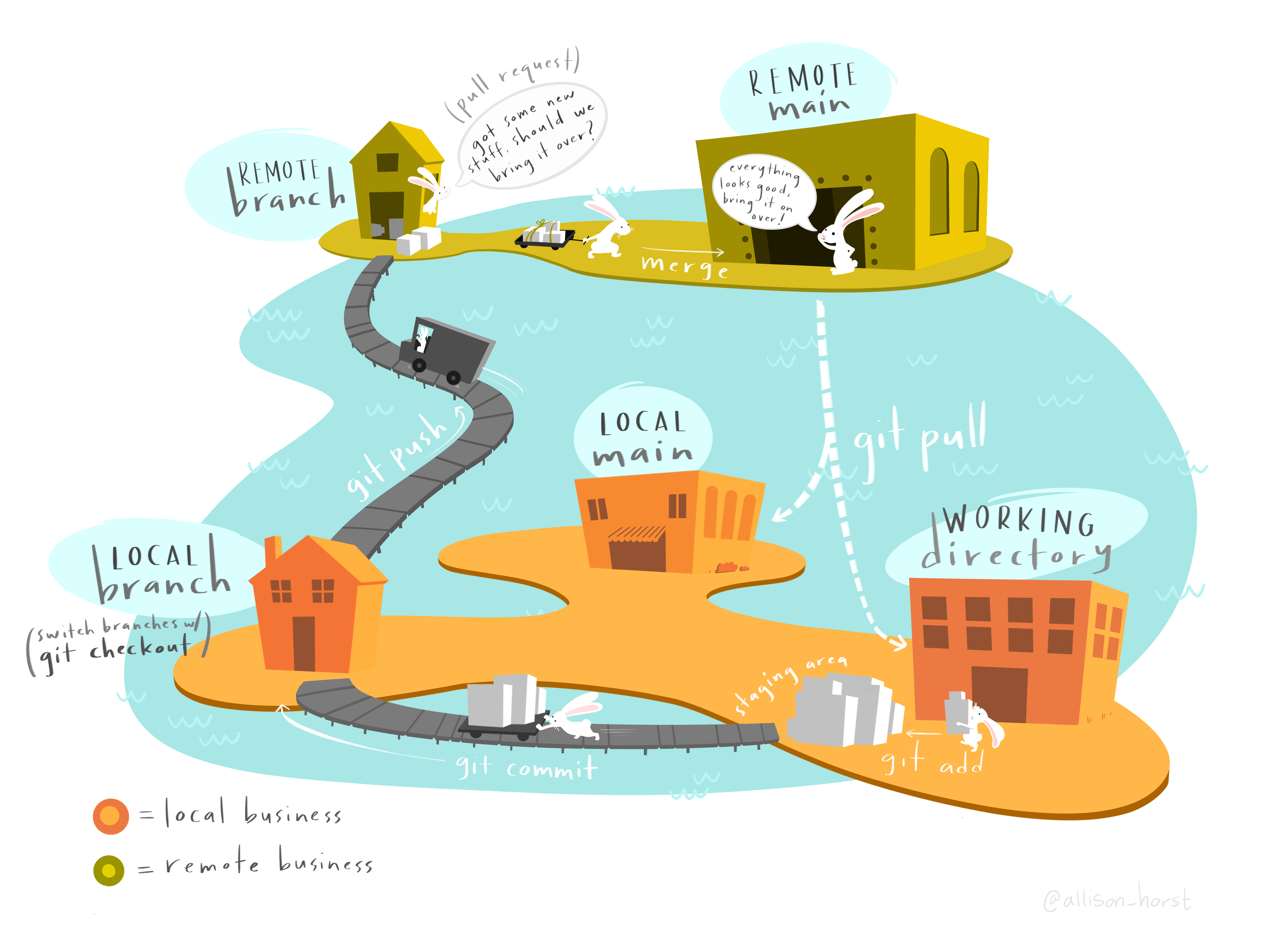
Working directory: répertoire de travailStaging areaouIndex: zone tampon qui permet de sélectionner quels fichiers seront inclus dans le prochain commitLocal repository: dépôt Git présent en local et en caché (dans le dossier.git)Remote repository: dépôt distant hébergé sur une forge.
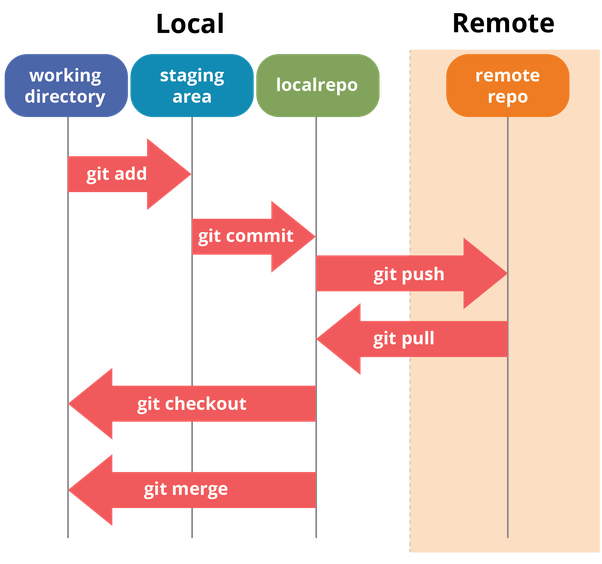
Fonctionnement général - Commandes
Commandes Git essentielles
git add: ajoute les modifications dans l’index.git commit: enregistre définitivement les modifications indexées.git push: envoie les commits vers le dépôt distant.git pull: récupère et intègre les changements du dépôt distant.git checkout: permet de naviguer dans l’historique ou de changer de branche.
Une seconde illustration
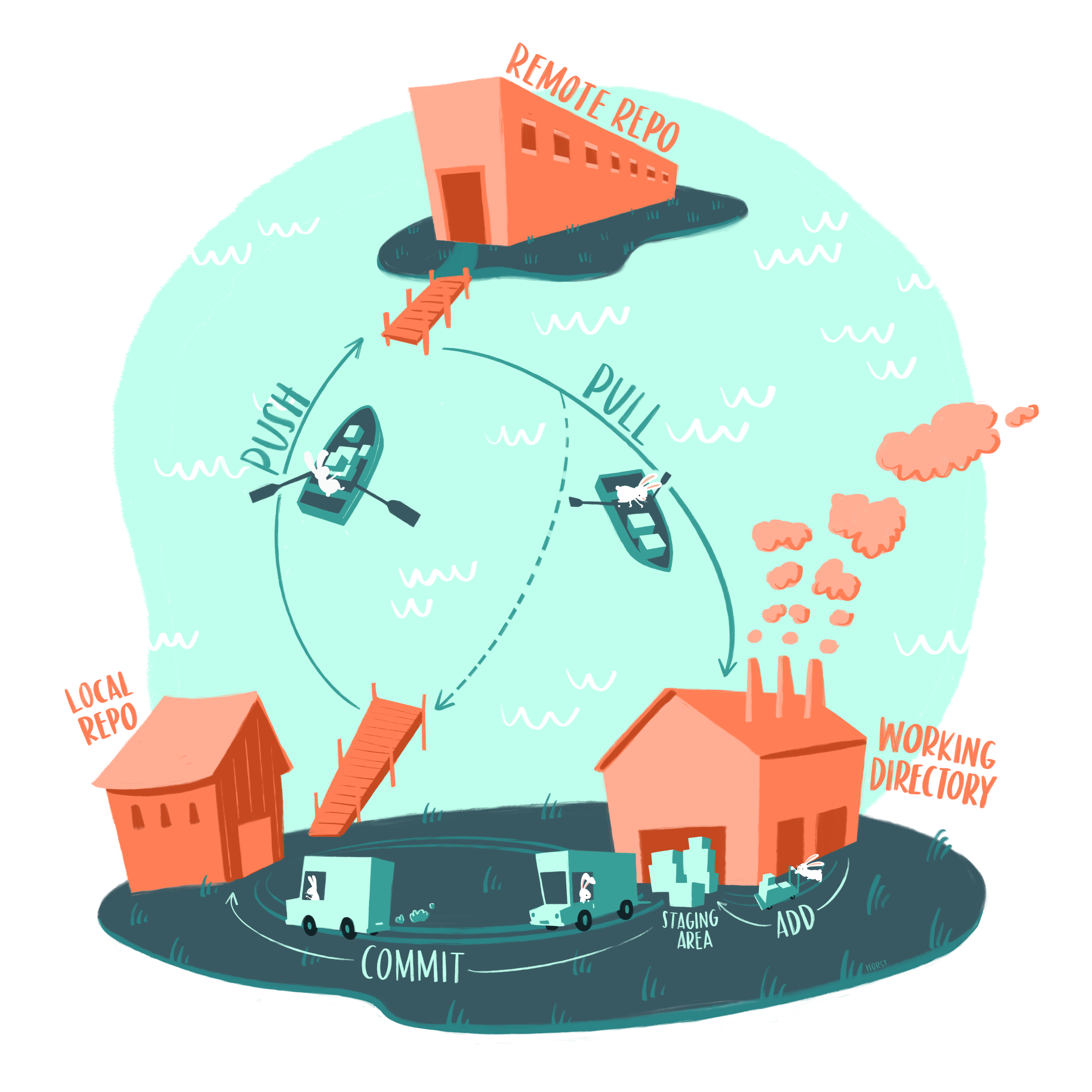
Cheat Sheet de Git
Premiers pas de Git avec RStudio
Mais d’abord… les projets R !
Pré-requis
Pour pouvoir utiliser correctement Git avec l’IDE RStudio, il convient d’utiliser le mode projet. Avant d’utiliser Git, assurez-vous que le projet R (.Rproj) est créé et ouvert dans RStudio.
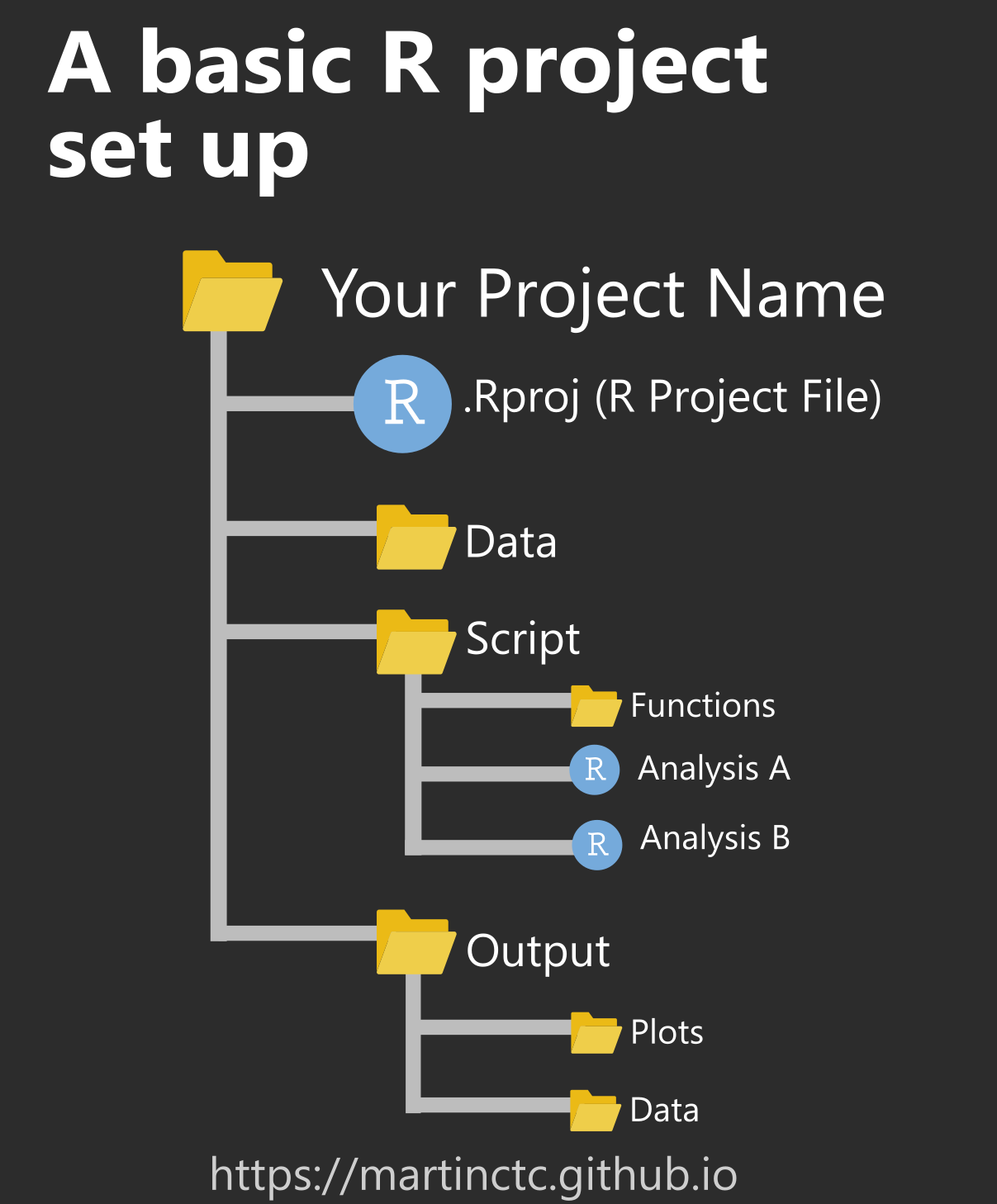
- Les projets R sont des fichiers spéciaux avec l’extension
.Rproj. - Il est recommandé de toujours structurer son code avec un
.Rproj(même pour des petits scripts !) - Le projet R permet de regrouper facilement données, code et output pour un même projet.
Démonstration en live
Création d’un nouveau projet R
Choisir d’utiliser Git pour le versionnement
Exercice 1
Exercice - Initialiser un dossier local en dépôt Git avec RStudio
- Créer un nouveau projet R appelé “formation-git”
- Regarder attentivement les fenêtres de votre RStudio. Observez-vous des changements par rapport à l’affichage habituel ?
- Si ce n’est pas fait dans votre configuration, activez la case “montrer les fichiers cachés” (
More→Show Hidden File). Que voyez-vous apparaître ?
Projet R avec suivi Git en local
Création d’un projet R versionné avec Git
Dans RStudio : File → New Project, puis suivre les étapes suivantes :
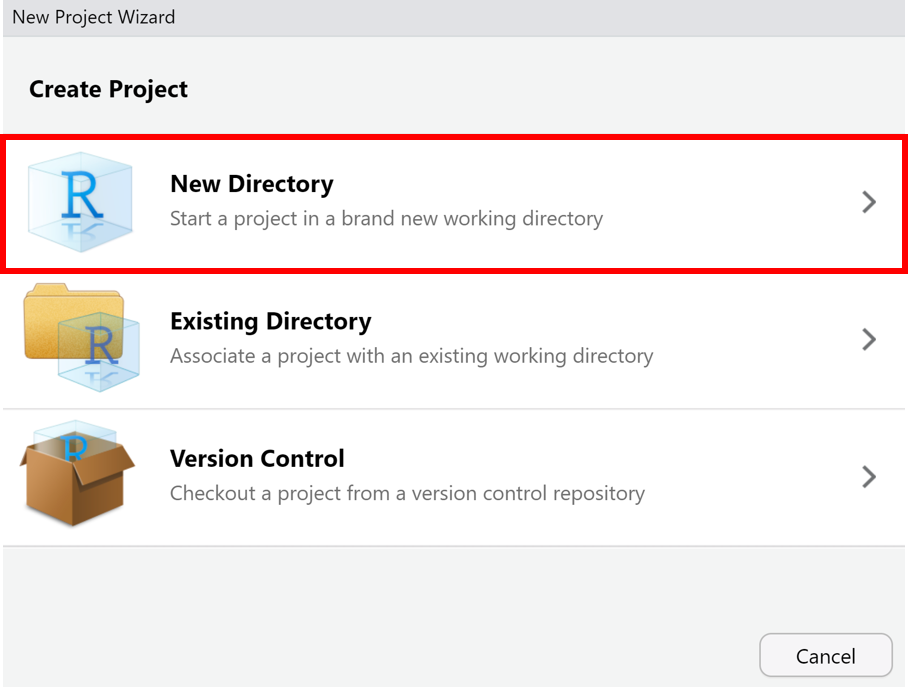
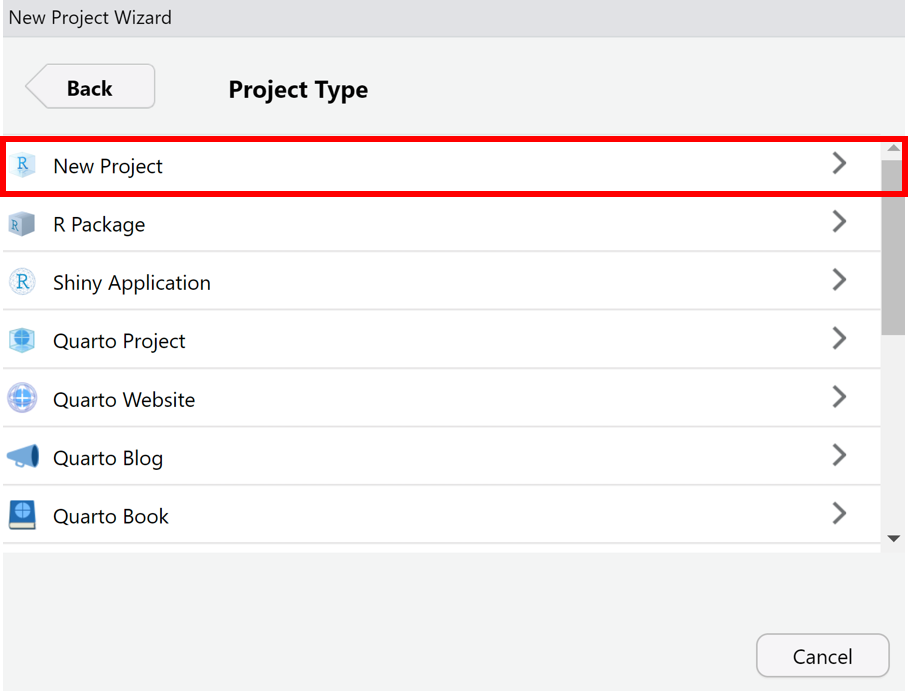
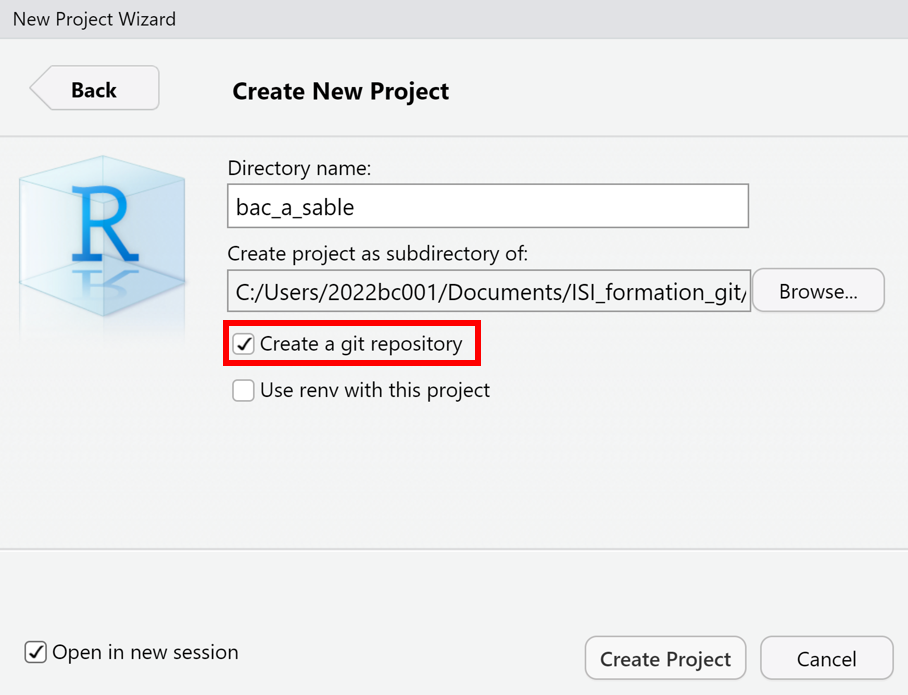
Un projet R .Rproj est ainsi créé et une nouvelle fenêtre s’ouvre dans une nouvelle session. Cela peut prendre quelques minutes pour s’ouvrir.
Tip
Pour mes projets R, je coche l’option Open in new session systématiquement pour être sûr d’avoir un environnement neuf et propre.
Aperçu d’un projet R versionné avec Git
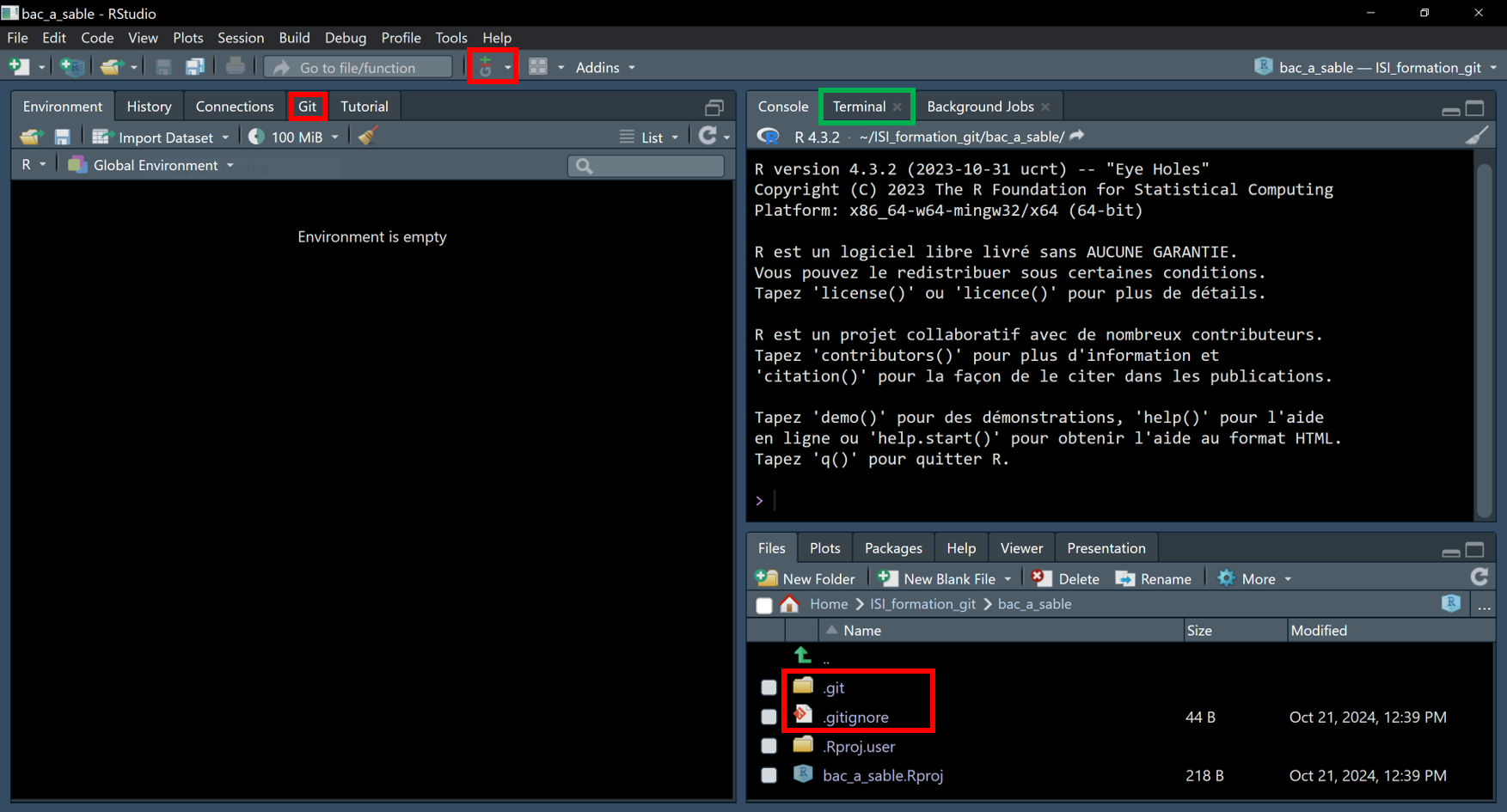
- Nouvelles options : de nouvelles options apparaissent dans l’IDE de RStudio.
- Versionnage : le fichier
.gitpermet de savoir que le projet R est versionné avec Git. - Affichage des fichiers cachés :
More→Show Hidden File. - Git : possibilité d’utiliser les commandes Git depuis le
Terminalde la session.
Ajouter des fichiers dans la Staging Area
Objectif : sélectionner les fichiers que Git doit suivre et préparer pour le prochain commit.
Avec RStudio
Ajouter un fichier
Cocher la case dans l’onglet Git.Ajouter plusieurs fichiers
Cocher plusieurs cases en une seule opération.
En ligne de commande
git add <nom_fichier>
Ajoute un seul fichier.git add .
Ajoute tous les fichiers nouveaux/modifiés.
États des fichiers avec RStudio
L’onglet Git fournit des repères visuels sur l’état de chaque fichier.
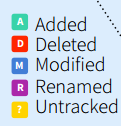
- Added : fichier ajouté à la staging area/Index
- Deleted : fichier supprimé du working directory
- Modified : contenu du fichier modifié
- Renamed : fichier renommé
- Untracked : fichier nouveau, jamais vu par Git
Avec RStudio

Terminal
git statusPrincipales commandes de l’onglet Git dans RStudio
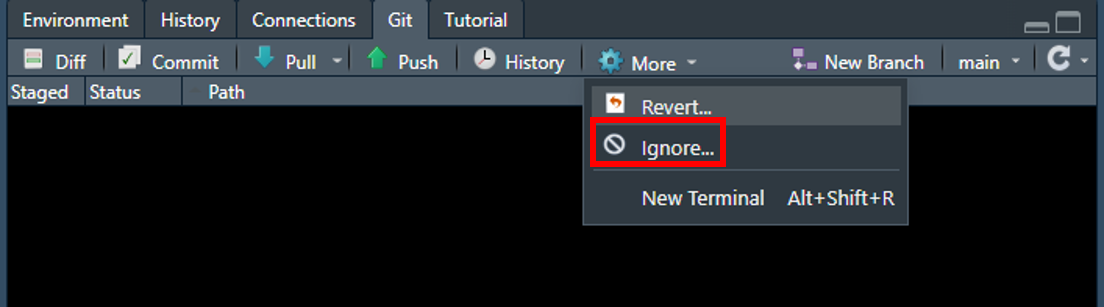
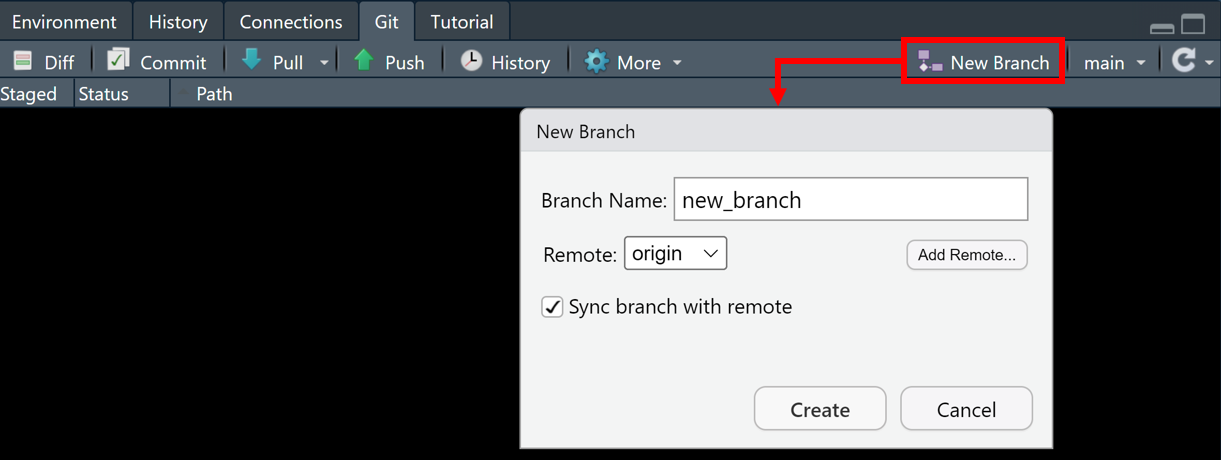
Diff: comparer 2 versions d’un fichier ;Commit: valider les modifications d’un ou plusieurs fichier(s) ;History: consulter l’historique des modifications du projet ;More: ajouter des fichiers à ignorer ou revenir en arrière ou utiliser le terminal ;New Branch: créer une nouvelle branche dans le dépôt Git ;Pull: récupérer sur le dépôt distant les modifications apportées au projet par d’autres contributeurs ;Push: partager sur le dépôt distant les modifications que vous avez apportées au projet.
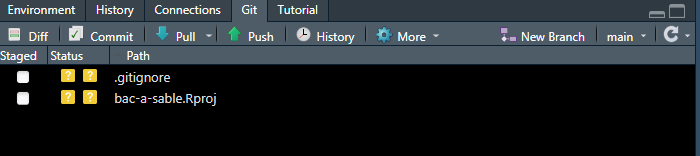
D’autres commandes existent : Cheatsheet Git and GitHub with RStudio
Comment faire un commit avec RStudio ?
Après avoir ajouté les fichiers modifiés à la staging area, il est temps de committer les changements, c’est-à-dire prendre un snapshot des fichiers suivis.

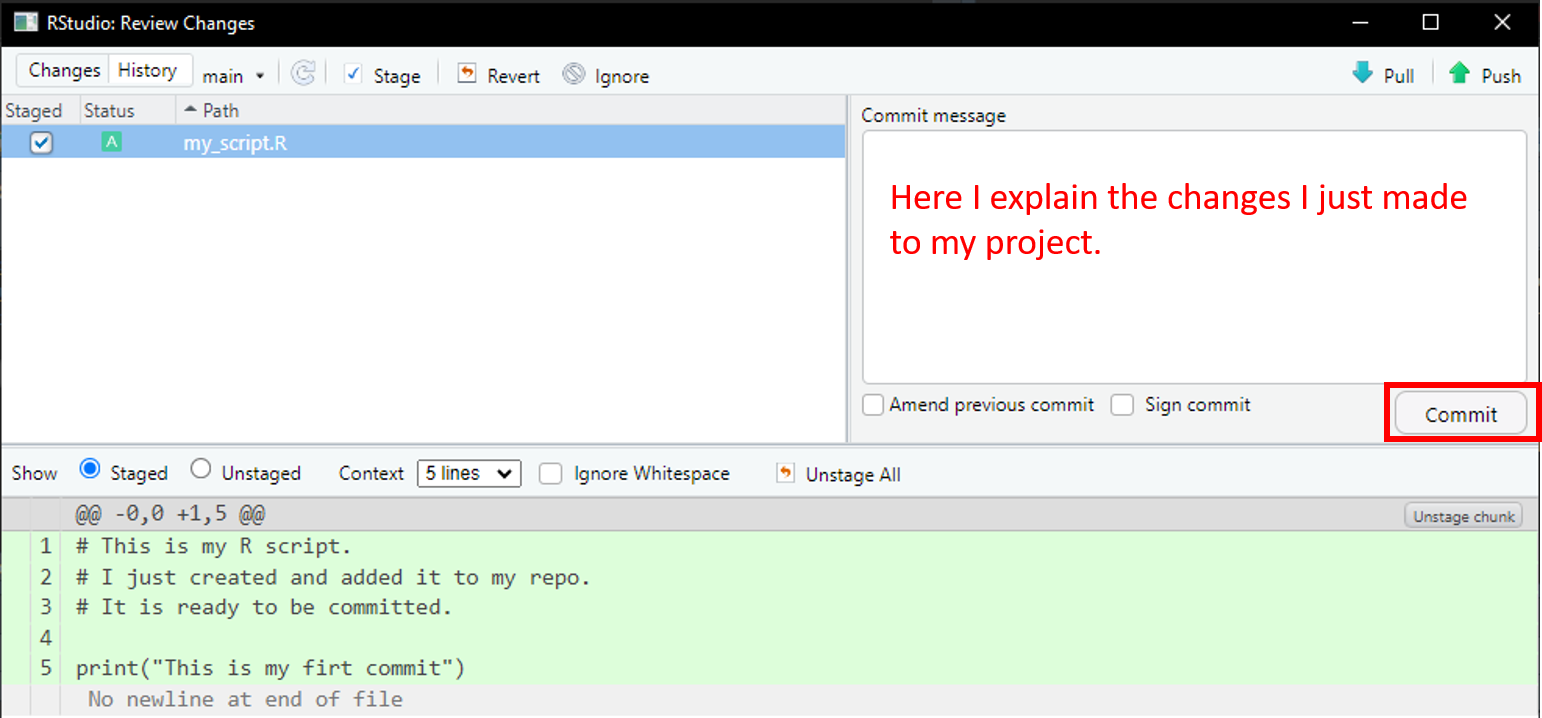
Dans la fenêtre qui s’ouvre :
- Sélectionner les fichiers à inclure dans le commit
- Rédiger un message clair et explicite
- Puis cliquer sur Commit pour valider les changements.
Commiter depuis le terminal
La commande git commit -m "message" permet de faire le commit et de renseigner directement le message associé.
git commit -m "fix: ajout fichier odt dans .gitignore"Commit en pratique
Bonnes pratiques pour un commit
- Ne changer qu’une seule chose à la fois
- Fournir un message court, clair et explicite décrivant le changement
- S’écrit à l’impératif
Exemples :
feat: ajoute la fonction de calcul des moyennesfix: corrige le chargement des données
💡 Astuce : pensez à vos commits comme à un journal clair de votre travail.
Commit en pratique (suite)
| Mauvais | Pourquoi | Meilleur |
|---|---|---|
update |
trop vague | update: ajoute le script de préparation |
fix |
pas de contexte | fix: corrige le nom de variable prix_total |
ok |
inutile | fix: ajuste la fonction moyenne |
Conseils pour bien nommer ses commits
Erreur courante des débutants
- Programmer pendant des heures/jours/semaines
- Ajouter toutes les modifications à la staging area avec
git add .
- Puis commiter tout d’un coup
Démonstration Live
- Suivre des fichiers (staging area)
- Faire un commit
- Fichier
.gitignore
Exercice 2
Exercice - Premier commit
Ajouter les nouveaux fichiers à la staging area / Index et faire un premier commit avec le message
Initial commitCréer et enregistrer un premier script
hello.Rà la racine de votre projet :
Quel est le statut de ce fichier ?
Ajouter ce script à la staging area / Index et faire un second commit avec le message
feat: ajout script hello.R.
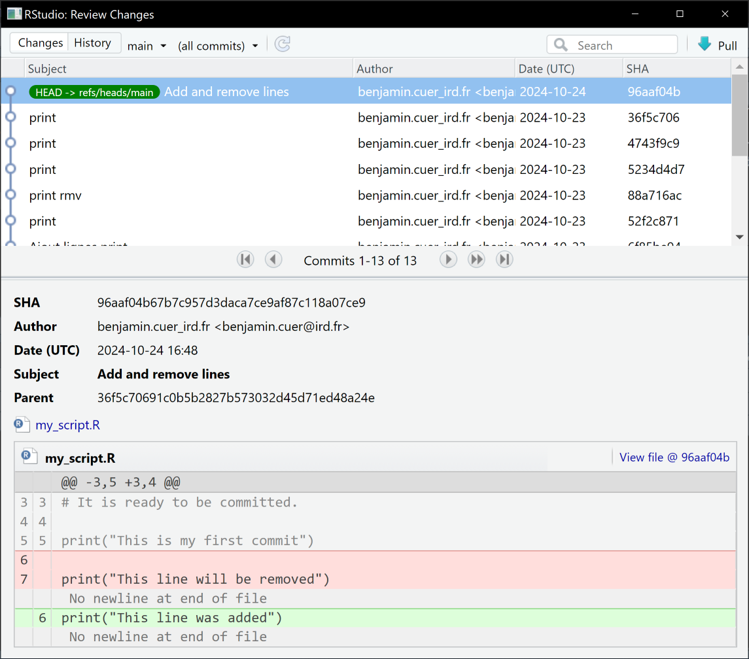
Afficher les différences (onglet Diff)
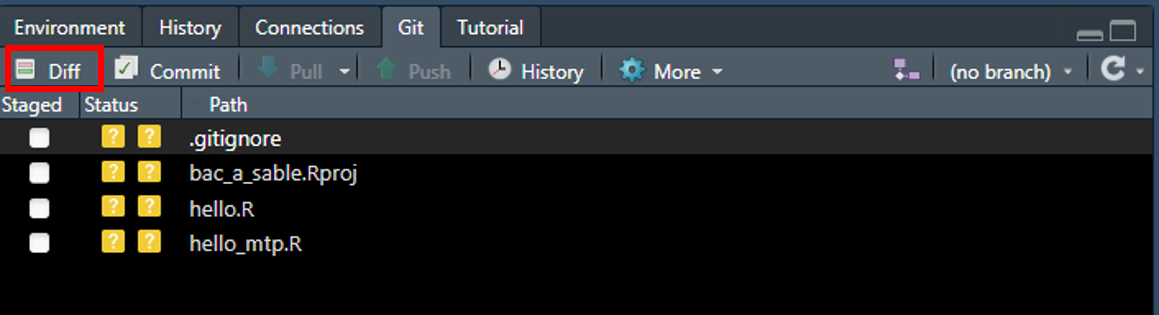
- Le code supprimé s’affiche en rouge
- Le code ajouté s’affiche en vert
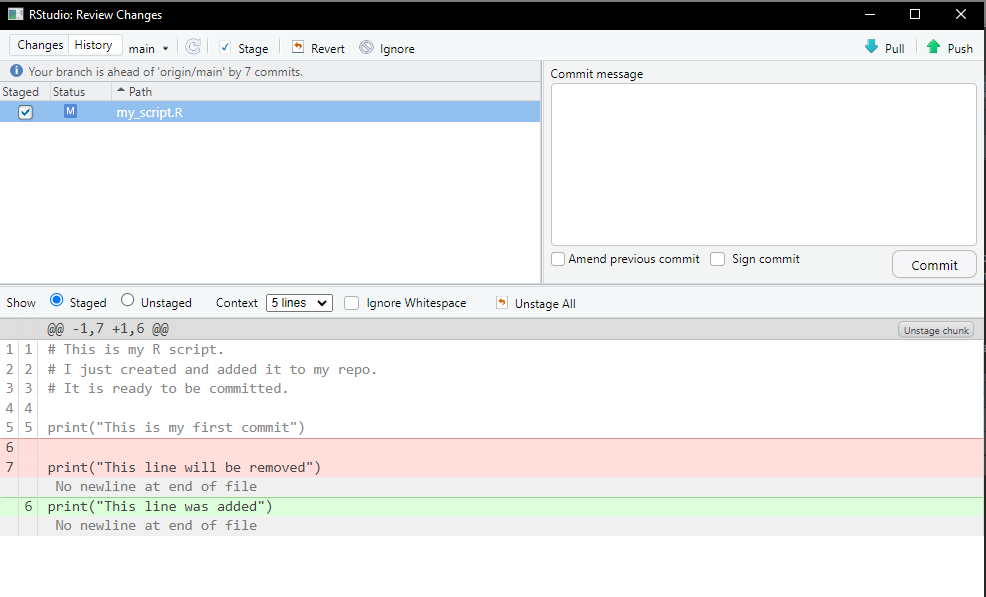
Équivalent en ligne de commande :
- git diff pour les fichiers non ajoutés à la staging area
- git diff --staged pour les fichiers déjà ajoutés
Tip
Le terminal permet d’aller plus loin dans l’observation des différences, par exemple en comparant 2 commits :
git diff <commit1> <commit2>Onglet Historique des modifications
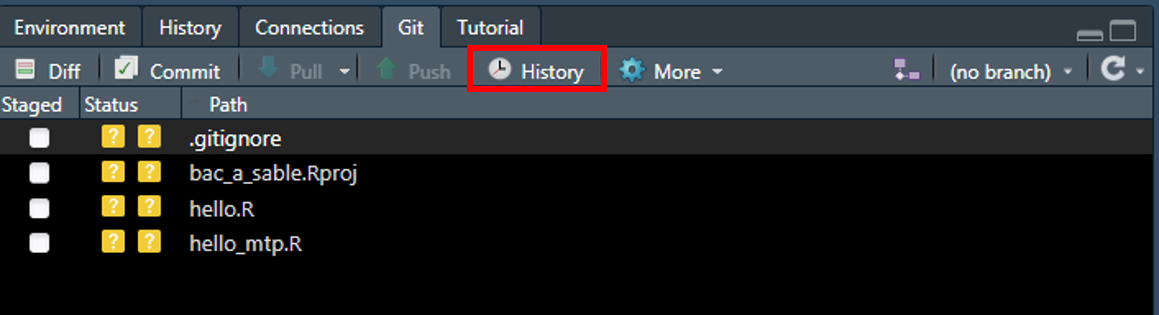 équivalent en ligne de commande :
 git log
Ignorer certains fichiers du suivi (Onglet Git ignore)
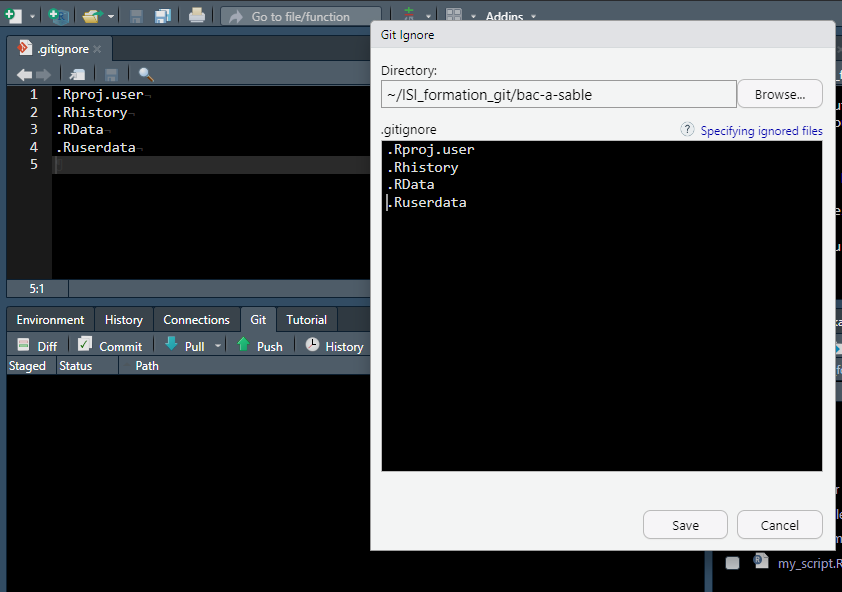
Il existe des exemples / modèles pour le gitignore à adapter en fonction de son besoin https://github.com/github/gitignore/blob/main/R.gitignore
Exercice 3
Exercice - Pratiquer les opérations Git de base
Ajouter un fichier de données tableur (ex.
data.csv) dans votre projet.Observer l’onglet Git : que voyez-vous dans l’onglet Git de RStudio ?
Modifier
.gitignorepour ignorer le fichier de donnéesAjouter et committer la modification de
.gitignoreavec un message explicite (ex.ajouter data.csv au .gitignore).Créer un script
analyse.R. Par exemple :
# Script pour importer et analyser les données
library(dplyr)
Attaching package: 'dplyr'The following objects are masked from 'package:stats':
filter, lagThe following objects are masked from 'package:base':
intersect, setdiff, setequal, unionAjouter et committer le script avec le message
feat: ajouter script analyse.R.Consulter l’historique du projet (dans RStudio : onglet
Git→History)
Travail collaboratif avec Git
Partager du code avec d’autres personnes
Imagine…
Tu écris du code, et tu m’envoies par email pour relecture un fichier
code.RJ’ajoute des commentaires ou des changements, et je te renvoie par mail un fichier
code_Benjamin_comments.RTu corriges en ajoutant du code, et tu me demande de vérifier. Tu m’envoies par email un fichier
code_v2.RJ’ajoute des commentaires ou des changements, et je te renvoie par mail un fichier
code_v2_Benjamin_comments.Retc
Versionner et partager du code
- Git : un outil de gestion de versions gratuit et open source que vous installez sur votre ordinateur portable.
- Forges comme GitHub, GitLab, Bitbucket : un service d’hébergement en ligne pour des dépôts Git, permettant à des personnes situées à différents endroits de collaborer sur le code.



Partager son code avec le monde
Les dépôts GitHub peuvent être privés ou publics
- Développement en privé ou en public
- Rendre public lors de la soumission à une revue
- Développement en privé ou en public
Ajouter un fichier licence pour indiquer comment le code peut être utilisé par d’autres
Choisir les fichiers qu’on ne veut pas partager avec un .gitignore (par exemple pour ne jamais partager accidentellement des données sensibles)
À retenir !
- Attention à ce qu’on dépose sur les forges : les forges externes ont vocation à héberger les projets open-source
Une forge peut être interne ou externe à un institut :
- URL de la forge interne à l’IRD : https://forge.ird.fr/ (instance GitLab)
La Forge IRD
- Accessible directement via le site web IRD Forge ou depuis
IRD Appsdans Partage

Connexion à la Forge IRD
- https://forge.ird.fr/
- On s’identifie avec ses identifiants habituels (adresse mail IRD) ou via Renater


Fonctionnement de la Forge IRD
Service institutionnel accessible à l’IRD et à ses partenaires (comptes RENATER ou CRU)
Documentation IRD Forge disponible : https://doc-forge.pages.ird.fr/
Une unité dispose de son espace dédié + gestionnaire(s) ; sinon, espace d’unité créé sur demande du DU
Dépôts de code (diffusion restreinte ou large), possibilité de générer des pages de documentation (GitlabPages)

Permissions et rôles
- Chaque groupe est associé à des utilisateurs dont chacun dispose d’un niveau de permissions sur les projets du groupe et sur le groupe lui-même.
Ce qu’il faut retenir :
| Rôle | Permissions | Exemple |
|---|---|---|
| Owner | Les propriétaires ont un contrôle total sur le projet ou le groupe. | Référent Forge |
| Maintainer | Les mainteneurs ont généralement des droits similaires aux propriétaires, mais ils n’ont pas accès à l’intégralité des paramètres du projet/groupe. | Responsable du code |
| Developer | Les développeurs ont des droits d’écriture sur le projet ou le groupe. | Stagiaire |
| Reporter | Les rapporteurs ont des droits de lecture sur le projet ou le groupe. | Chercheurs |
| Guest | Les invités ont des droits d’accès limités et sont souvent utilisés pour donner un accès en lecture seule à des personnes extérieures au projet. | Autres, collègues |
Travailler avec la Forge IRD
Repo local et distant
Authentification pour travailler avec une Forge
Pour travailler avec une Forge, un mode d’authentification doit être configuré.
Deux approches principales sont disponibles :
- SSH : échange de clés permettant une connexion sécurisée sans mot de passe.
- HTTPS : utilisation d’un token personnel ou d’un mot de passe applicatif pour chaque interaction distante.
Connexion SSH entre Forge IRD et RStudio (1/2)
Avant de commencer, il faut établir une connexion sécurisée entre votre RStudio et la Forge
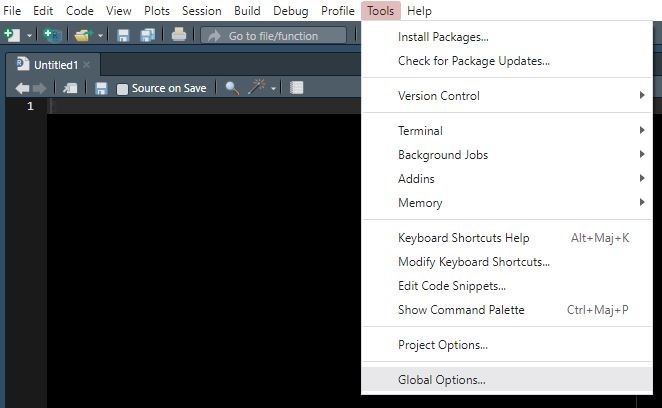
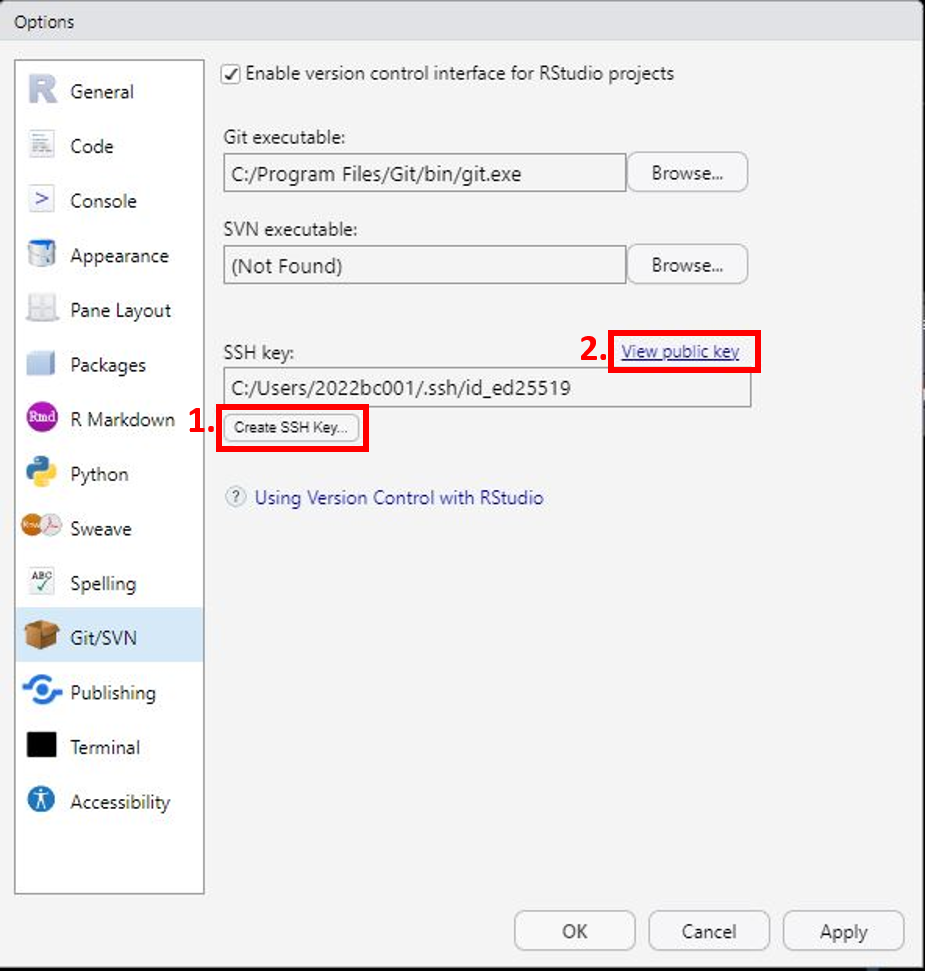
Cliquez sur View public key et copiez la clé.
Connexion SSH entre Forge IRD et RStudio (2/2)
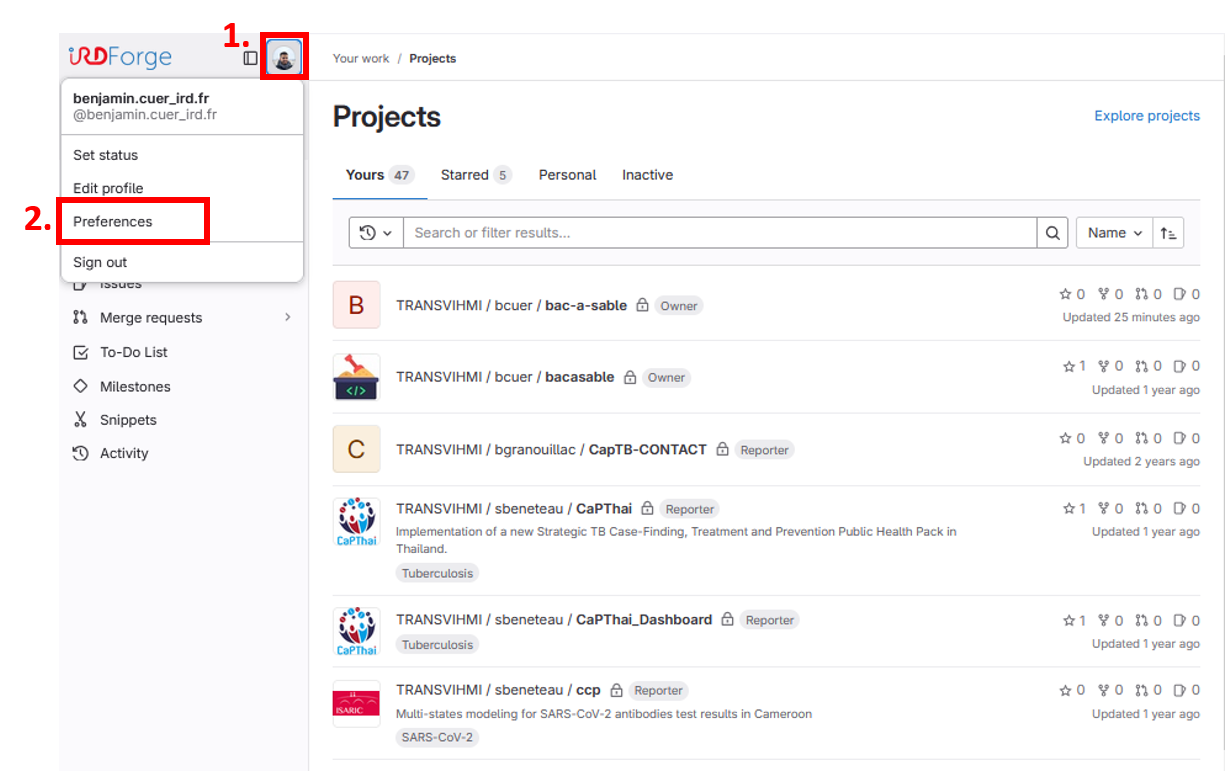
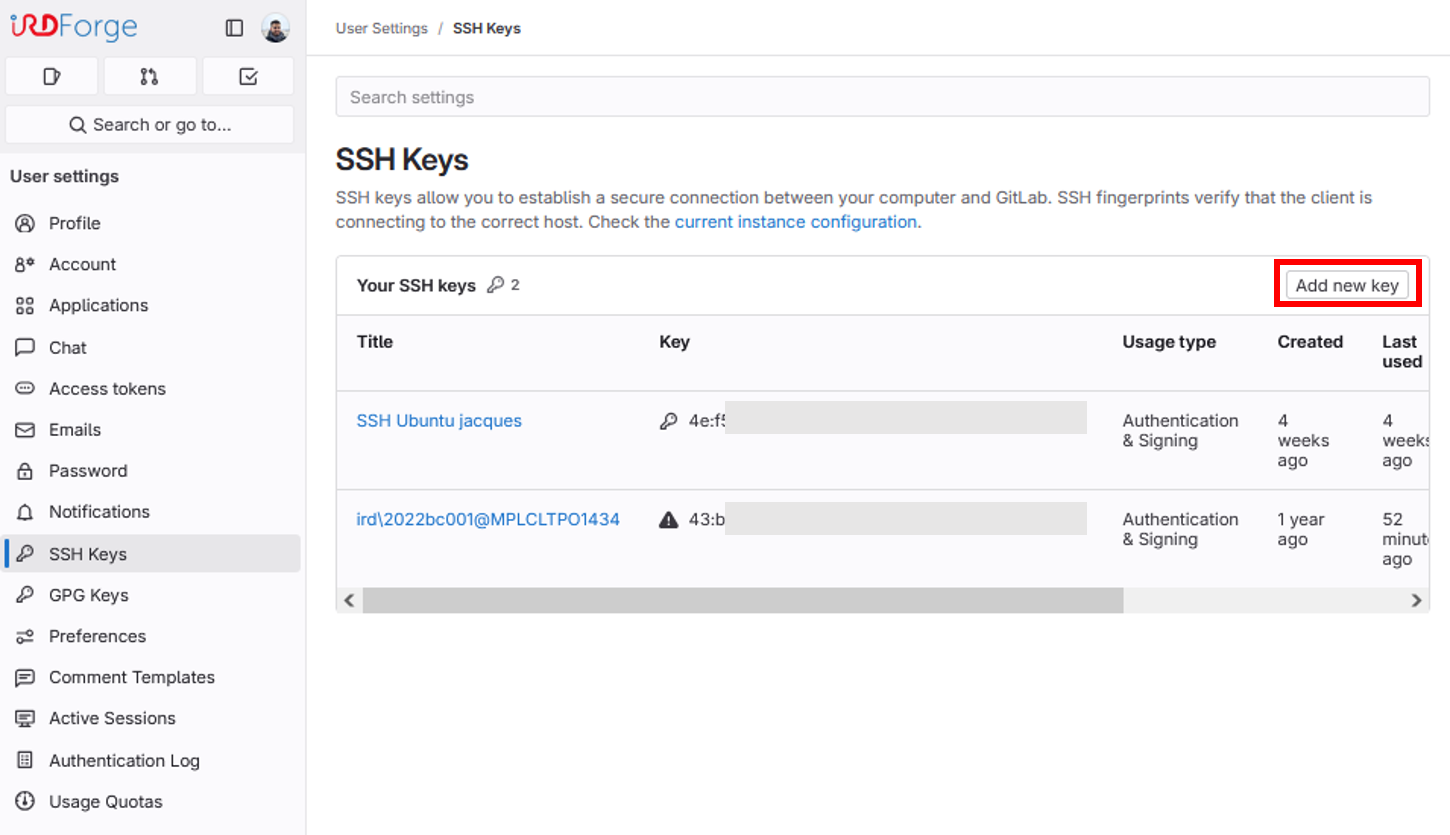
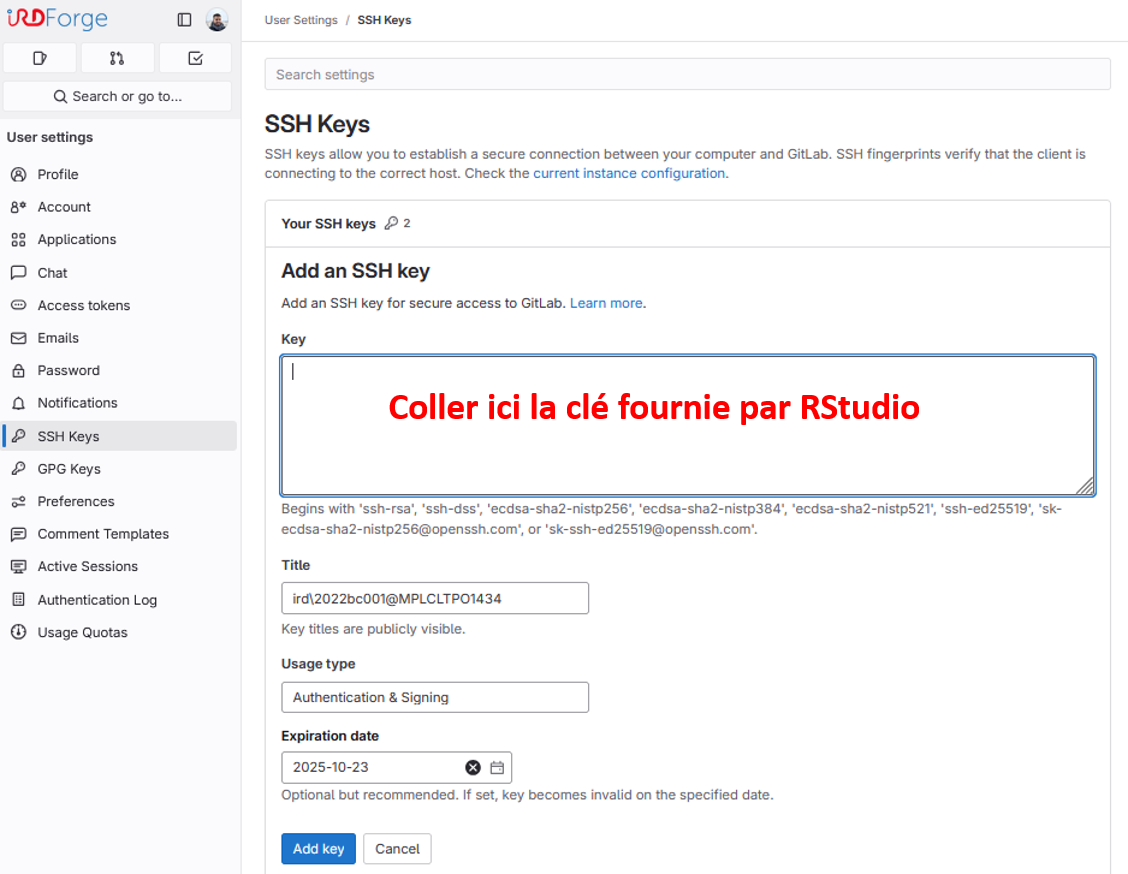
Dépôt remote connecté à un projet R
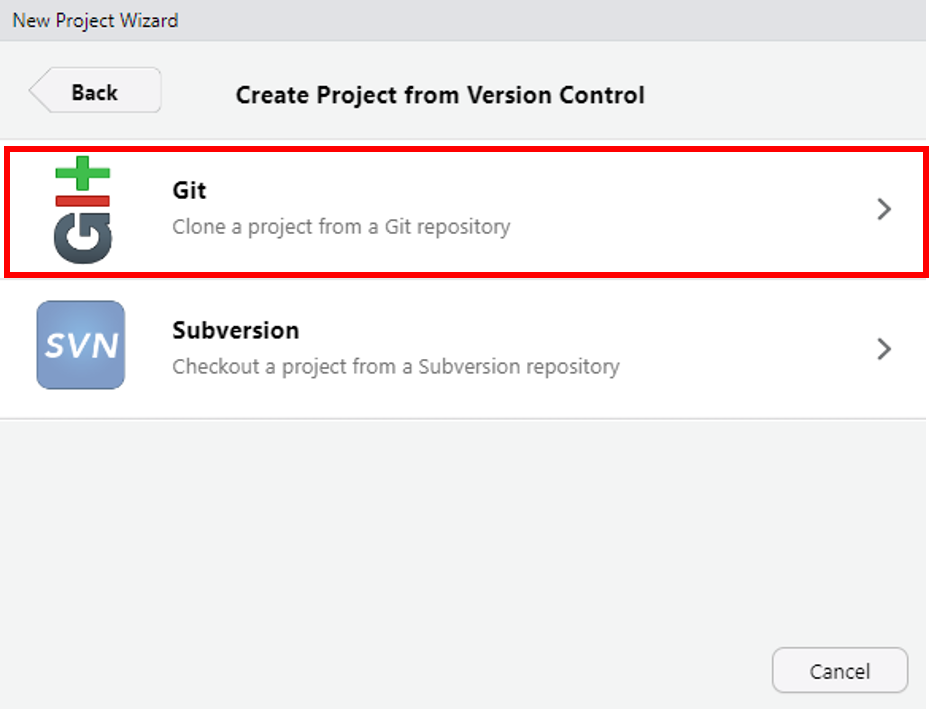
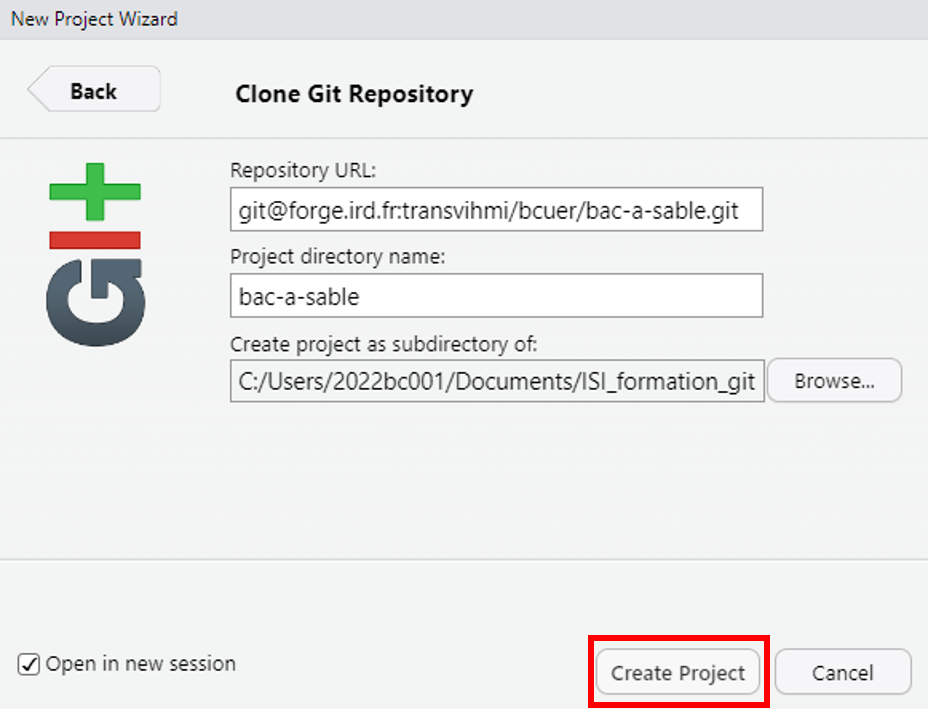
Onglets Push/Pull

équivalent en ligne de commande : git push
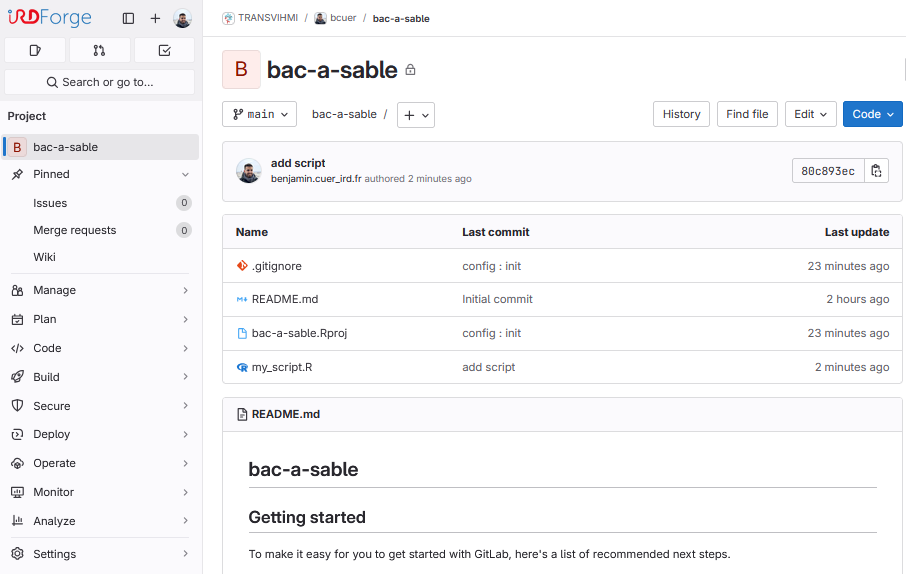
Actualisation des fichiers sur la Forge IRD
Exercice
Exercice - Travailler avec la Forge
- Aller dans la forge IRD et dans le groupe
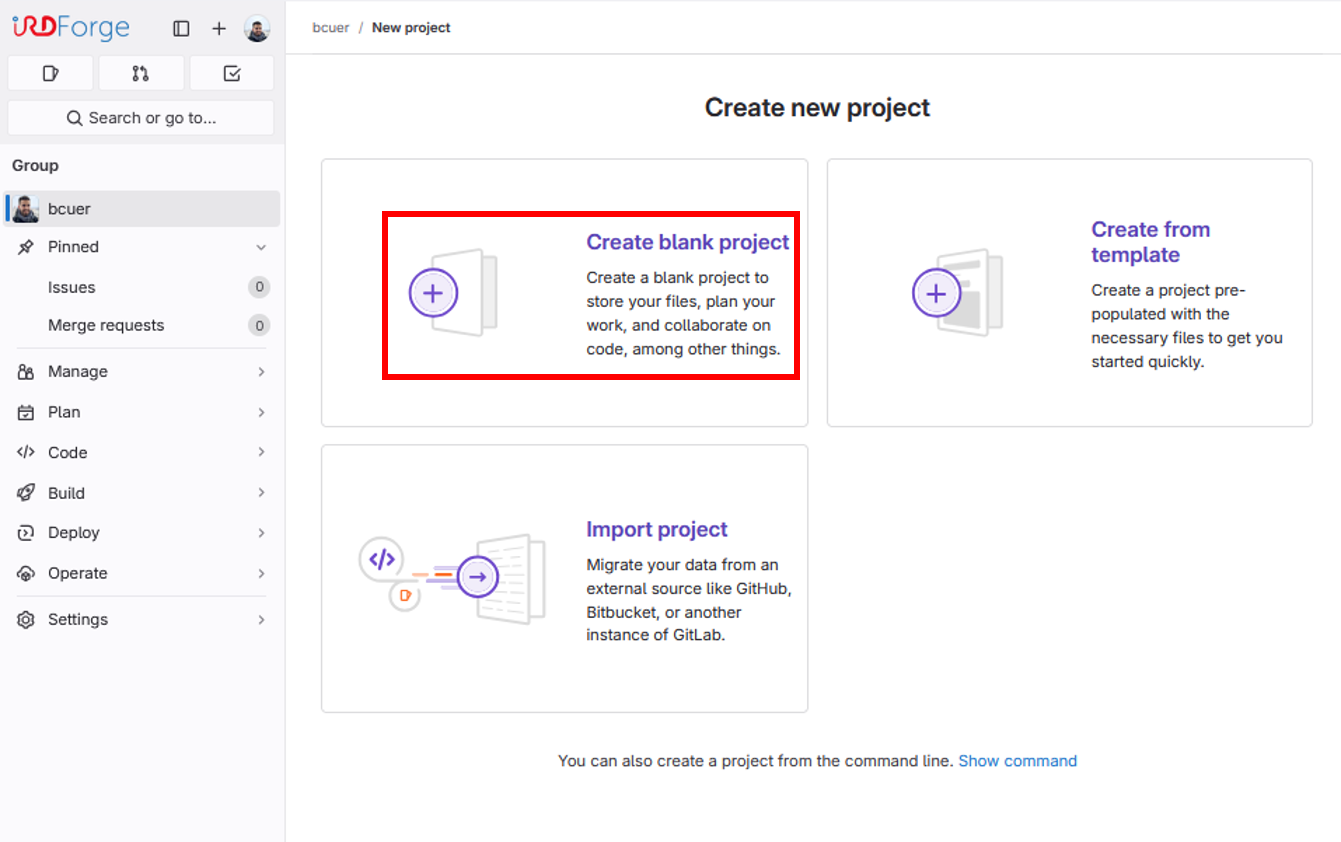
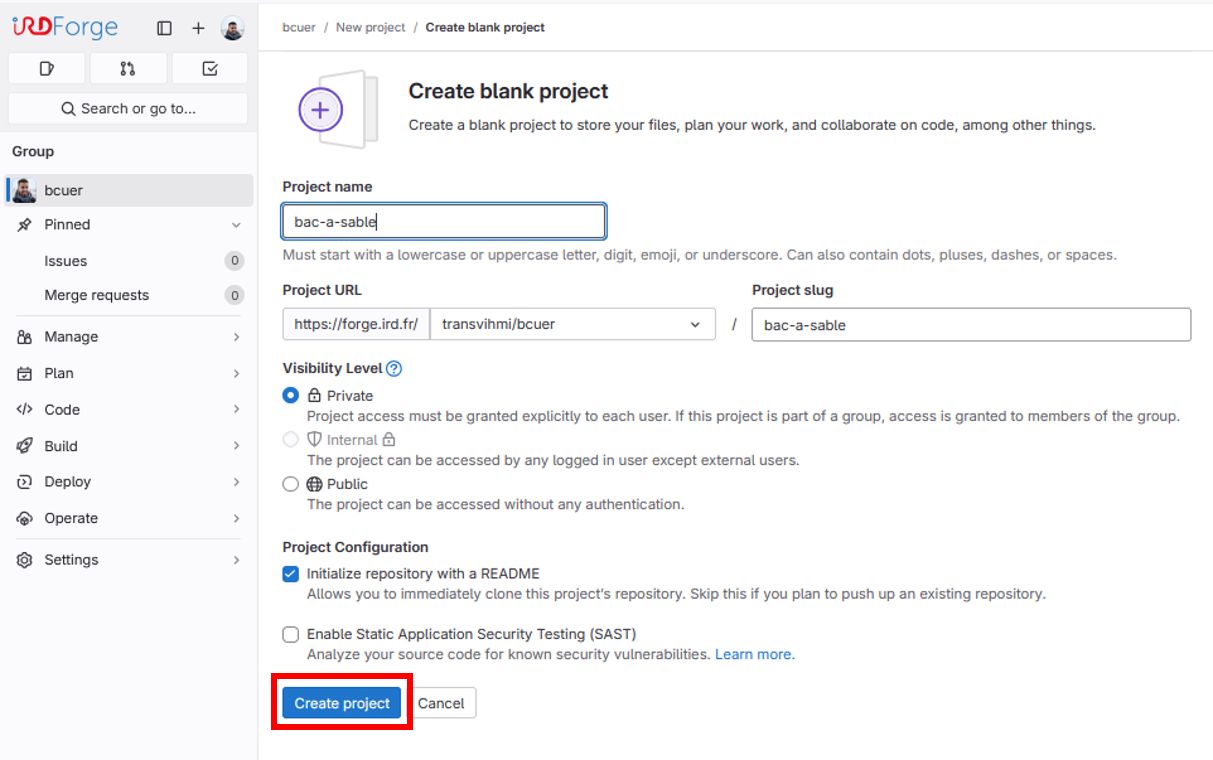
isi-formation-git-bac-a-sable(https://forge.ird.fr/isi/bacs-sable-formation). Vérifier que vous êtes bien connecté.e sur la forge (via votre login institutionnel). - Créer un dépôt vide dans ce groupe au format
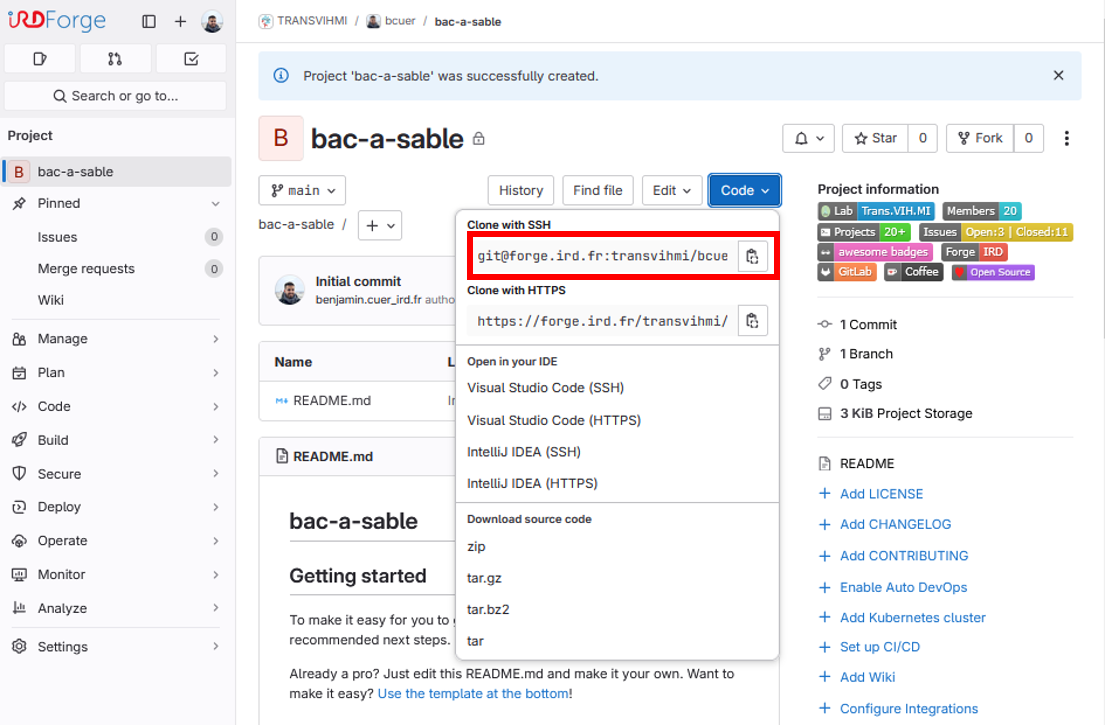
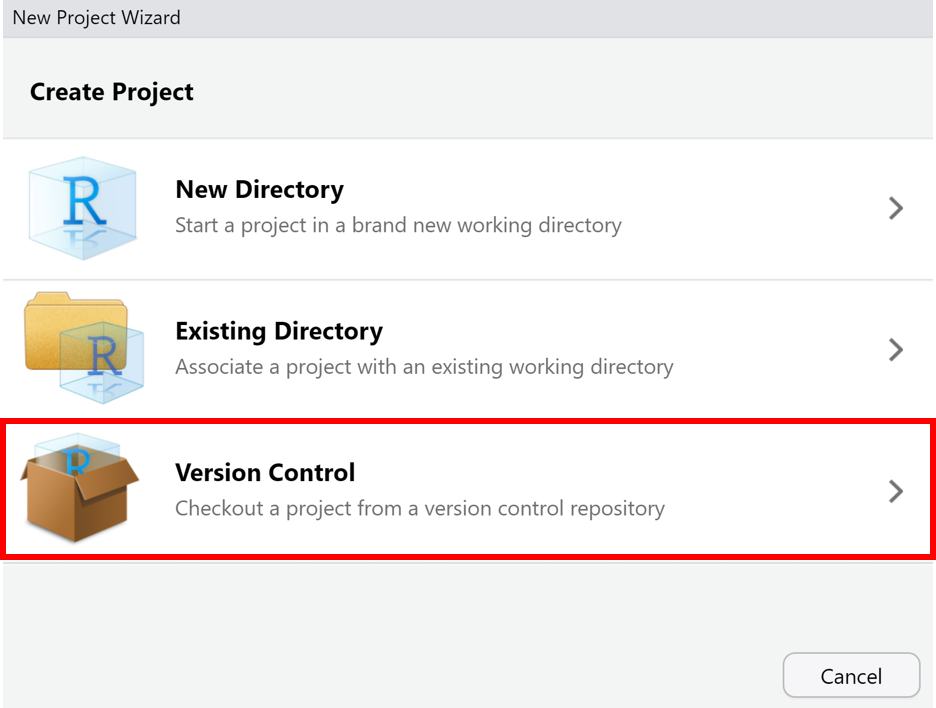
prenom-nom-ex1en incluant la création d’unREADME.md. - Lier ce dépôt distant sur votre machine dans un nouveau répertoire (par exemple
tp-exercice1).
Travailler avec les branches
Plusieurs chemins sont possibles
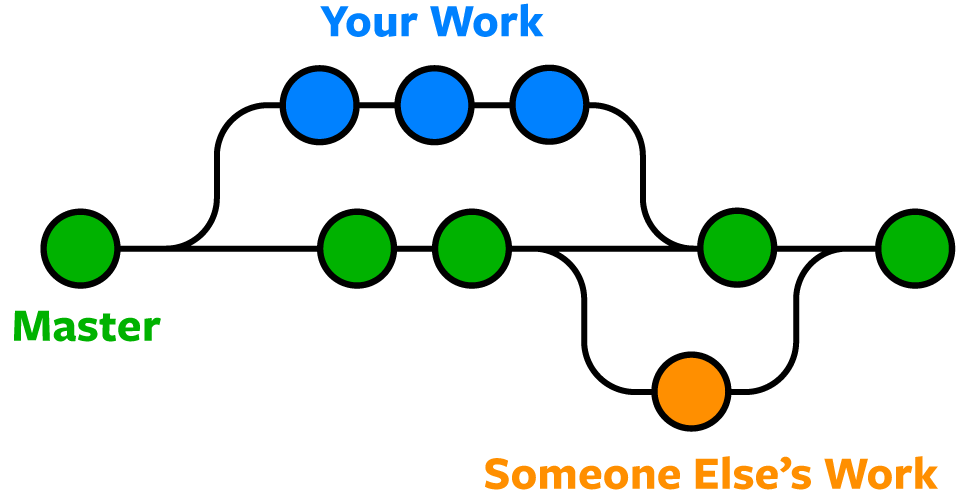
Qu’est-ce qu’une branche ?
Repo local et distant.. et les branches
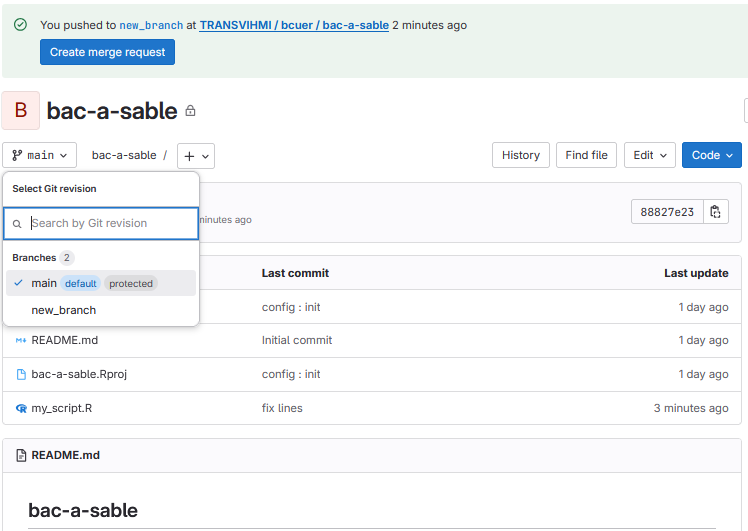
Onglet Branche
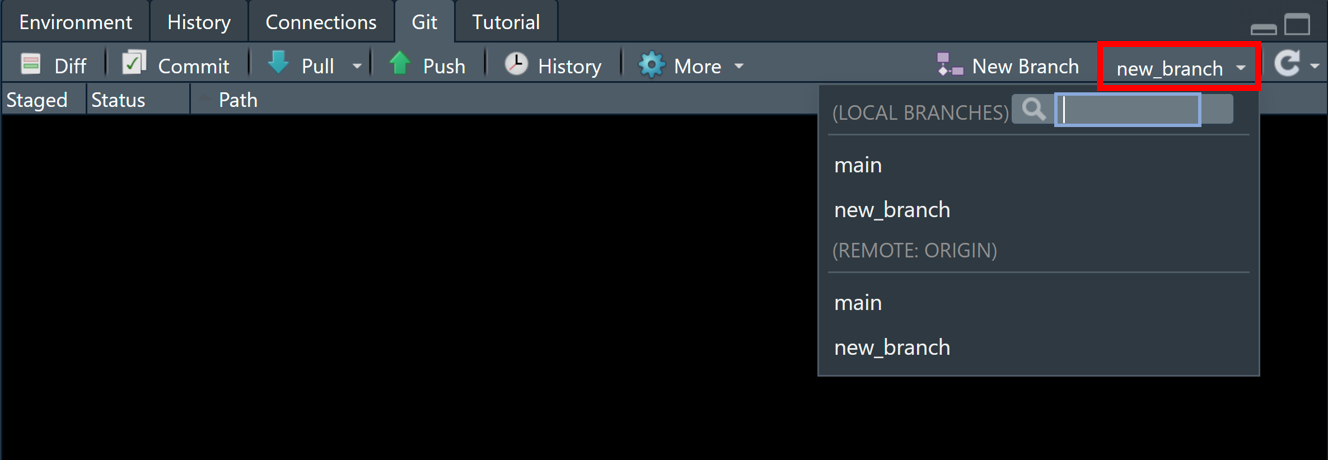
- Limitations : RStudio ne permet pas toutes les opérations sur les branches, notamment la fusion.
- Solution : Pour les opérations avancées, utilisez les interfaces des forges comme GitLab ou GitHub.
Si pour terminer on se racontait une histoire ?
L’histoire
L’histoire
L’histoire
L’histoire
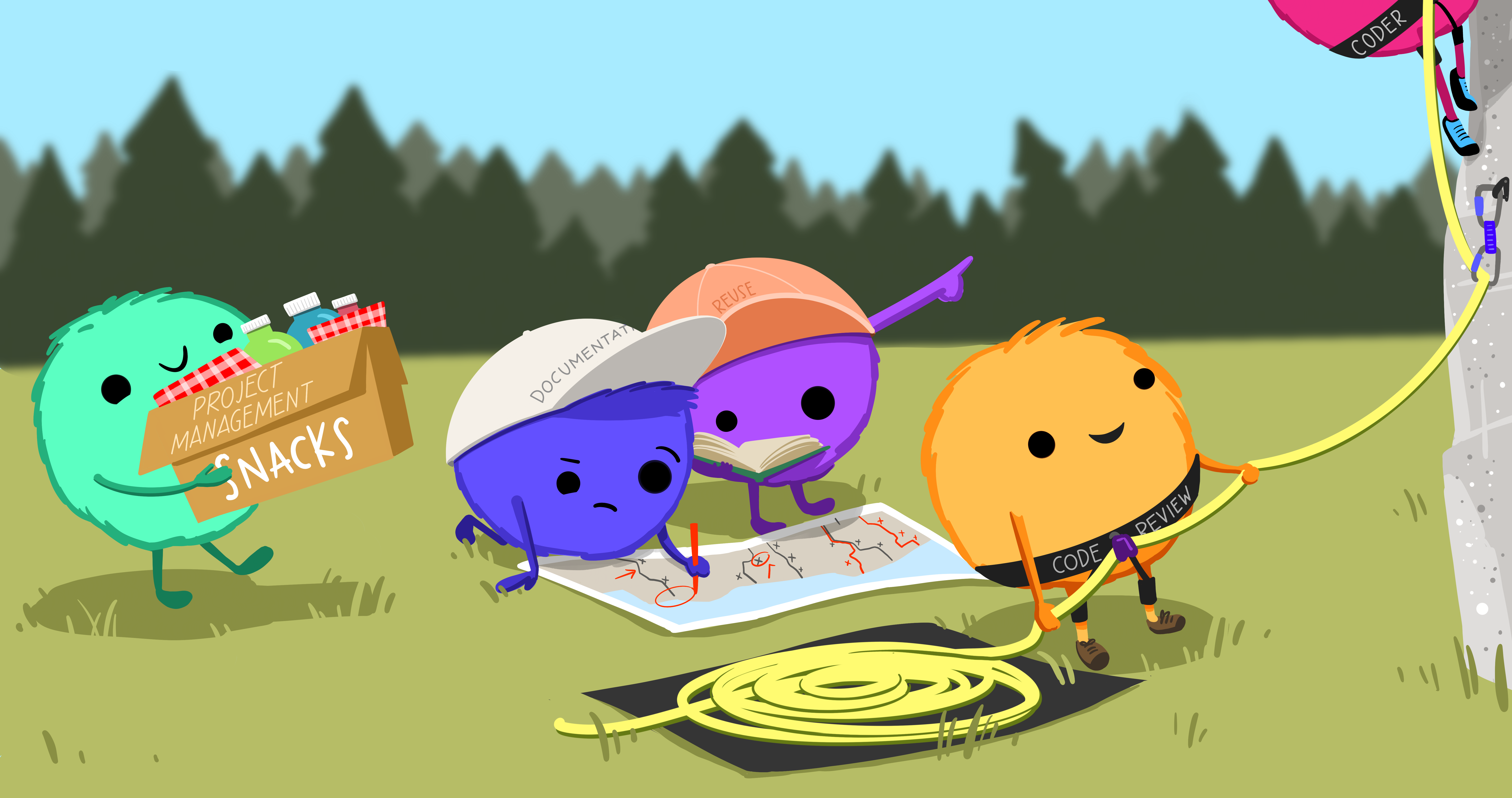
L’histoire
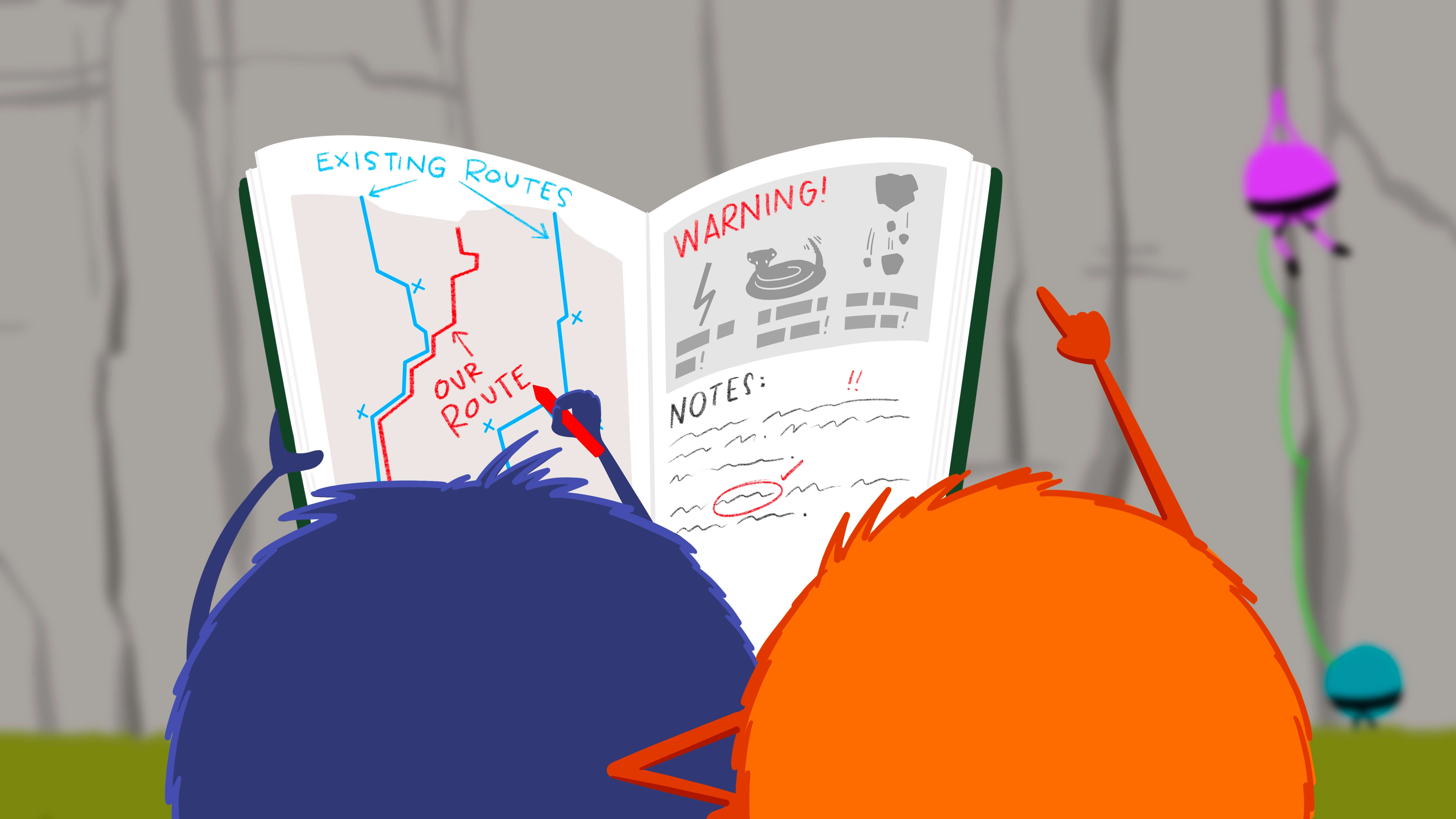
L’histoire
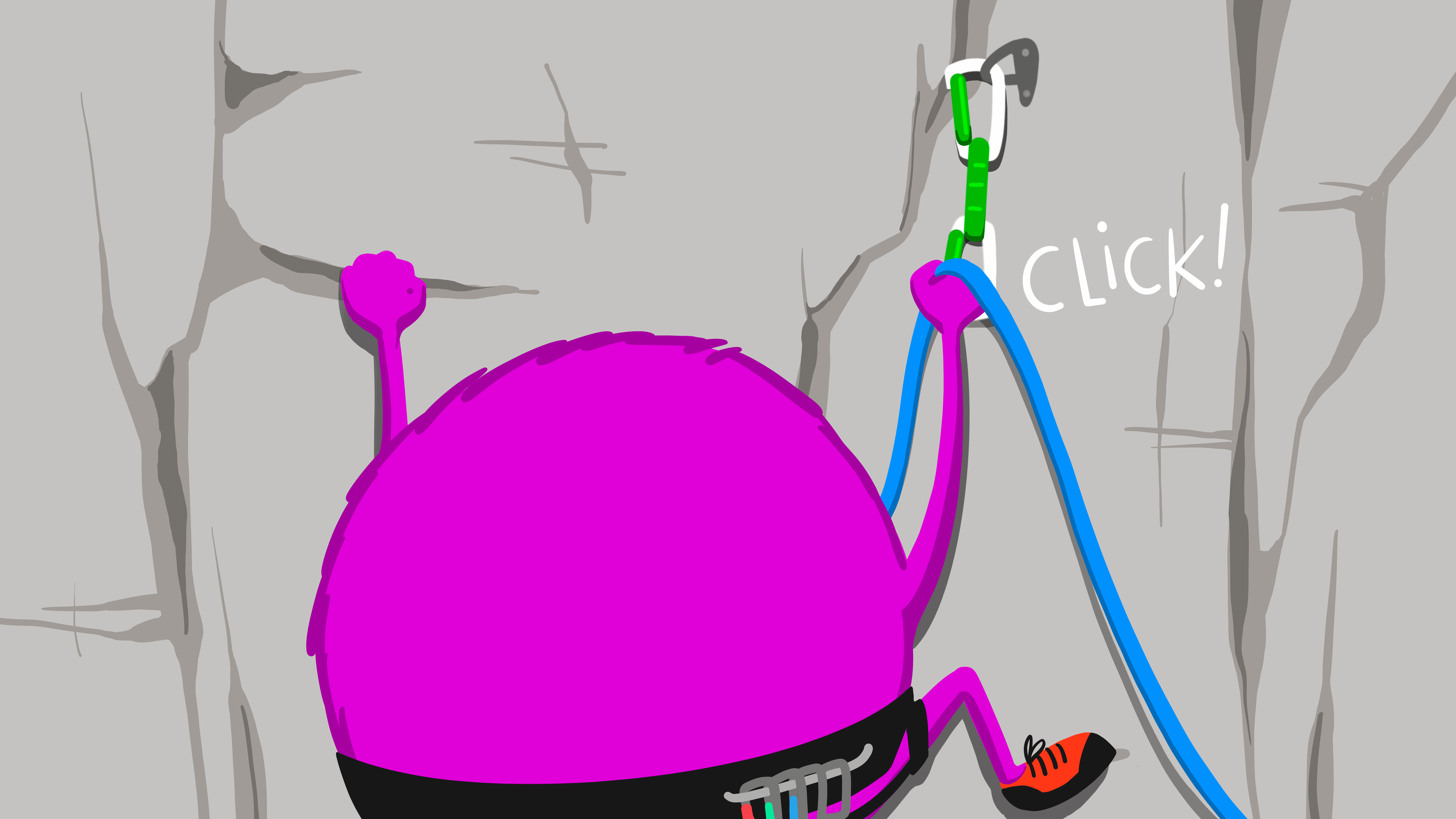
L’histoire
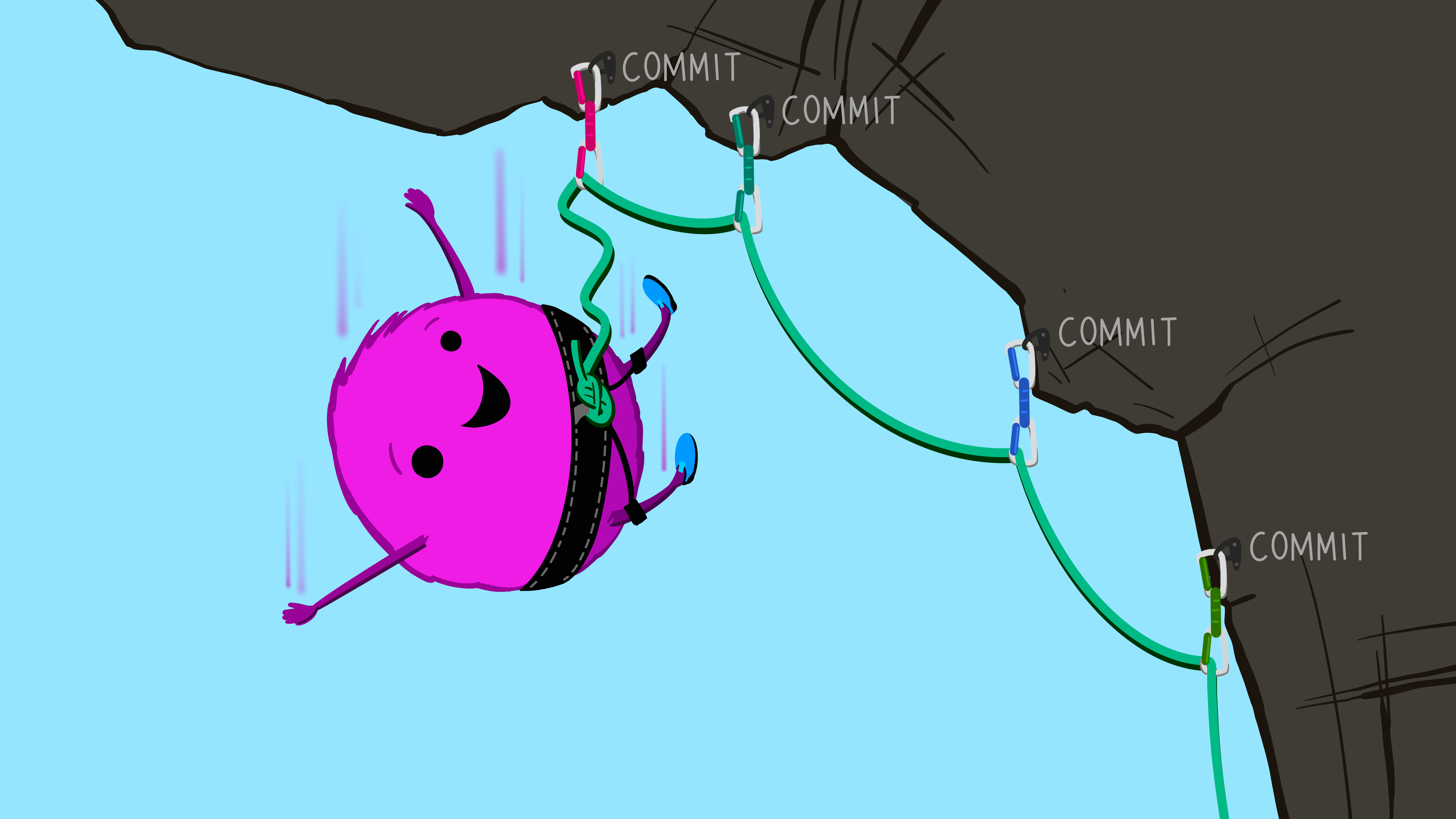
L’histoire
L’histoire

Conclusion
Take home message
Récapitulatif et recommendations
Recommandations générales sur l’usage de Git
- Utiliser
Gitpour suivre les modifications des codes d’un projet RStudio ; - Ne jamais utiliser Git pour sauvegarder les données ;
- Utiliser l’interface graphique de
RStudiopour les usages courants deGit(ligne de commande si besoin ou si vous êtes très à l’aise)
Recommandations sur l’initialisation de Git
- Utiliser Git dès le lancement de votre projet, même s’il est possible de commencer à suivre un projet déjà existant avec
Git. - Commencer par créer un dépôt distant sur une forge (
Github,Forge IRD, …), puis cloner ce dépôt pour travailler sur votre poste local. - Renseigner le fichier
.gitignoreafin d’exclure certains fichiers du suivi des modifications (notamment les fichiers de données).
Quelques liens utiles pour débuter
Ces liens sont utiles pour débuter et m’ont aussi aidé à construire ces diapositives.
https://book.utilitr.org/03_Fiches_thematiques/Fiche_git_utilisation.html
https://thinkr.fr/travailler-avec-git-via-rstudio-et-versionner-son-code/
https://github.com/rstudio/cheatsheets/blob/main/git-github.pdf
Merci aux personnes ayant contribué !
Comment utiliser Git ?
Interface graphique (IDE)
Terminal (ligne de commande)
gitdans le terminal